
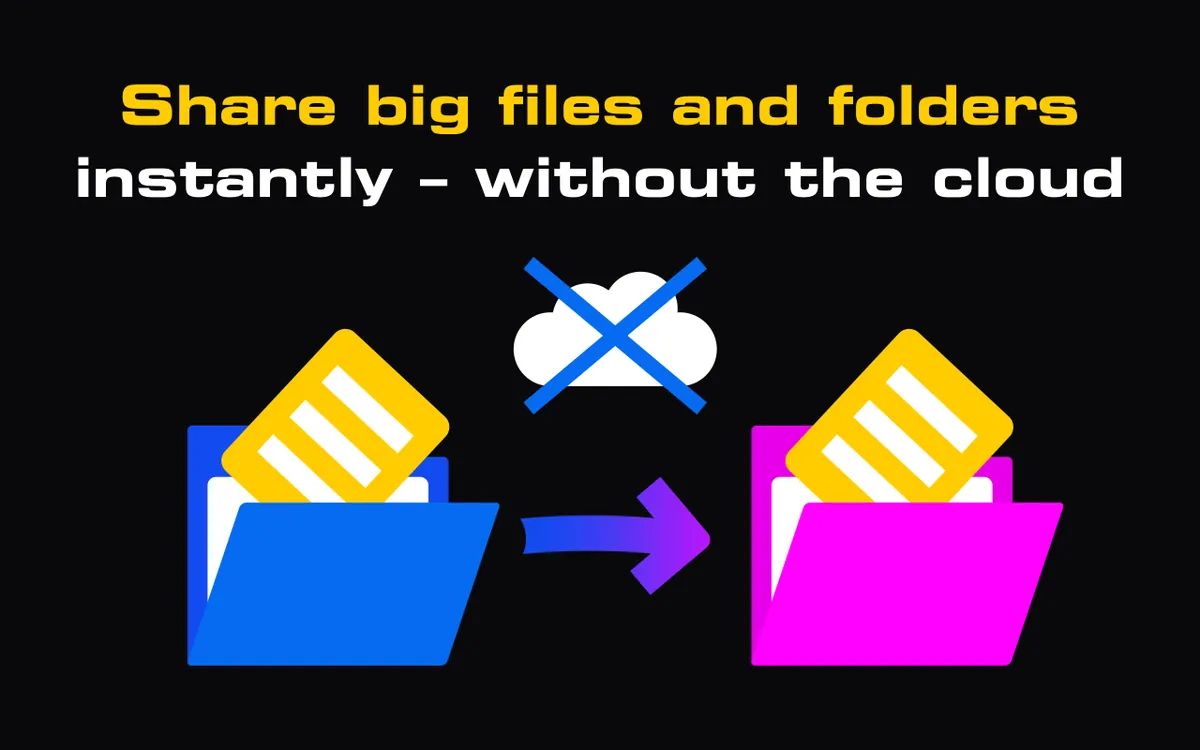
"నా ఫైల్లు ఎక్కడికి వెళ్తాయి?" — StrongFolder గురించి నేను ఎక్కువగా వినే ప్రశ్న ఇదే, దానికి నినాదం కాకుండా సూటి సమాధానం కావాలి. StrongFolder అనేది నిల్వ లేని ఫైల్ షేరింగ్: డిజైన్ ప్రకారమే మేము మీ ఫైల్లను ఉంచుకోము. కానీ "మేము ఏదీ నిల్వ చేయము" అనడం అబద్ధం అవుతుంది, కాబట్టి మేము సరిగ్గా ఏం ఉంచుతామో, ఏం ఎప్పుడూ ఉంచమో, మా విధానానికి ఎక్కడ పరిమితులు ఉన్నాయో ఇక్కడ ఉంది.
StrongFolder ఏం ఉంచుతుంది — ఏం ఎప్పుడూ ఉంచదు?
| StrongFolder ఉంచుతుందా? | |
|---|---|
| ఫైల్ కంటెంట్ | ఎప్పుడూ లేదు. అప్లోడ్లో కాదు, రిలేలో కాదు, బ్యాకప్లో కాదు |
| ఫైల్ మరియు ఫోల్డర్ పేర్లు, సైజ్లు, ఫైల్ల సంఖ్య | అవును — ఇది ట్రాన్స్ఫర్ మెటాడేటా, లింక్ సృష్టించడానికి అవసరం |
| పంపేవారి IP అడ్రస్ మరియు దేశం, ప్రతి స్వీకర్త దేశం | అవును — సర్వీస్ నడపడానికి, దుర్వినియోగాన్ని ఎదుర్కోవడానికి, దేశాల వారీగా వినియోగాన్ని లెక్కించడానికి ప్రతి ట్రాన్స్ఫర్తో లాగ్ అవుతుంది |
| "ఎందుకైనా మంచిది" అని ఒక కాపీ | అలాంటి కాపీ ఏదీ లేదు |
లింక్ను సృష్టించడానికి, సర్వీస్ను నడపడానికి మేము ట్రాన్స్ఫర్ మెటాడేటాను ఉంచుతాము: ఫైల్ మరియు ఫోల్డర్ పేర్లు, సైజ్లు, ఫైల్ల సంఖ్య, అలాగే పంపేవారి IP అడ్రస్ మరియు దేశం, ప్రతి స్వీకర్త దేశం. ఎవరైనా మీ లింక్ తెరిచినప్పుడు, ఎక్కడ సేవ్ చేయాలో ఎంచుకునే ముందు వారు ఆ జాబితాను — పేర్లు, సైజ్లు — చూస్తారు. అందుకే సర్వీస్కు అది అవసరం.
కంటెంట్ విషయం వేరు. ఫైల్లు ఎప్పుడూ StrongFolder సర్వర్కు అప్లోడ్ కావు, అక్కడ నిల్వ కావు. అప్లోడ్ దశ లేదు: స్వీకర్త కనెక్ట్ అయినప్పుడు మాత్రమే మీ ఫైల్ల బైట్లు మీ డివైస్ను వదిలి, ఆ స్వీకర్తకే వెళ్తాయి.
నిల్వ లేని ఫైల్ షేరింగ్ ఎలా పనిచేస్తుంది?
మా సర్వర్లు రెండు చిన్న పనులు చేస్తాయి. మొదటిది, రెండు బ్రౌజర్లు ఒకదాన్ని ఒకటి కనుగొనడానికి సహాయపడతాయి — దీన్ని సిగ్నలింగ్ అంటారు, ఇది కనెక్షన్ వివరాలను, పై మెటాడేటాను మోసుకెళ్తుంది, మీ ఫైల్లను కాదు. రెండవది, అవి వెబ్ యాప్ను అందిస్తాయి.
తర్వాత బ్రౌజర్లు తమ మధ్య WebRTC కనెక్షన్ను తెరుస్తాయి. WebRTC ప్రతి డేటా ఛానెల్ను DTLSతో ఎన్క్రిప్ట్ చేస్తుంది, కాబట్టి ప్రతి కనెక్షన్లోనూ ఫైల్ స్ట్రీమ్ ప్రయాణంలో ఎన్క్రిప్ట్ అయి ఉంటుంది. ఫైల్ స్ట్రీమ్ ఆ కనెక్షన్ ద్వారా మీ డివైస్ నుండి స్వీకర్త డివైస్కు వెళ్తుంది. సాంకేతిక చిత్రం కావాలంటే, WebRTC ఫైల్ ట్రాన్స్ఫర్ ఎలా పనిచేస్తుంది దశలవారీగా వివరిస్తుంది.
రిలే సంగతేమిటి?
కొన్నిసార్లు నేరుగా కనెక్షన్ సాధ్యం కాదు — కఠినమైన కార్పొరేట్ ఫైర్వాల్, కొన్ని మొబైల్ నెట్వర్క్లు. అలాంటి సందర్భాలలో ట్రాన్స్ఫర్ StrongFolder TURN రిలేకు మారుతుంది.
ఇక్కడ నేను ఖచ్చితంగా ఉండాలనుకుంటున్నాను, ఎందుకంటే మార్కెటింగ్ తరచుగా ఇక్కడే వదులుగా మారుతుంది. రిలేతో, మీ డేటా నిజంగానే మా సర్వర్ ద్వారా వెళ్తుంది. అది ఎన్క్రిప్ట్ అయి వెళ్తుంది, రిలే దాన్ని ముందుకు పంపుతుంది మాత్రమే: డిస్క్పై రాయదు, కాపీ ఉంచదు. అందుకే మేము "ఫైల్లు ఎప్పుడూ సర్వర్లో నిల్వ కావు" అంటాము, "ఫైల్లు ఎప్పుడూ సర్వర్ను తాకవు" అని కాదు. రెండవ వాక్యం రిలే ట్రాన్స్ఫర్లకు అబద్ధం అవుతుంది, మీకు ఖచ్చితమైనదే అందాలి.
నిల్వ ఉన్న కాపీ ఎందుకు ప్రమాదం?
చాలా ట్రాన్స్ఫర్ సర్వీసులు లాకర్లా పనిచేస్తాయి. మీరు ఫైల్ను అప్లోడ్ చేస్తారు, వారు దాన్ని నిర్ణీత కాలం ఉంచుతారు — సాధారణంగా రోజులు, కొన్నిసార్లు వారాలు, సర్వీస్ మరియు ప్లాన్ను బట్టి — ఆ సమయంలో లింక్ ఉన్న ఎవరైనా దాన్ని డౌన్లోడ్ చేయవచ్చు.
ఇందులో దురుద్దేశం ఏమీ లేదు. కానీ కాపీ ఉన్న ప్రతి రోజూ అది బయటపడగల రోజే:
- లింక్ ప్రయాణిస్తుంది. ఒక క్లయింట్కు పంపిన లింక్ సహోద్యోగికి ఫార్వర్డ్ అవుతుంది, టికెట్లో అతికించబడుతుంది, చాట్ హిస్టరీలో సేవ్ అవుతుంది. కాపీ ఉన్నంత వరకు, లింక్ ఎవరి వద్ద ఉన్నా వారికి పనిచేస్తుంది.
- ఉల్లంఘనలు అందరికీ జరుగుతాయి. లక్షల ఫైల్లు ఉన్న సర్వర్ లక్ష్యం. ఏదీ లేని సర్వర్ చాలా తక్కువ ఆసక్తికరమైనది.
- తొలగింపును మీరు ధృవీకరించలేరు. ఏడు రోజుల తర్వాత ఫైల్ తొలగించబడుతుందని సర్వీస్ చెప్పినప్పుడు, మీరు దాన్ని నమ్మాలి — దాని బ్యాకప్లతో సహా.
- వేరొకరి నియమాలు వర్తిస్తాయి. నిల్వ ఉన్న కాపీ కేవలం మీవి కాకుండా, ప్రొవైడర్ అధికార పరిధి, నిబంధనలు, చట్టపరమైన అభ్యర్థనల కిందకు వస్తుంది.
StrongFolderతో, ఆ కిటికీ ట్రాన్స్ఫర్ మాత్రమే. మీరు Stop Sharing నొక్కినప్పుడు లేదా ట్యాబ్ మూసేసినప్పుడు, డౌన్లోడ్ చేయడానికి మా వైపు ఏదీ మిగలదు.
ఈ విధానానికి నిజాయితీ పరిమితులు ఏమిటి?
ఫైల్లను నిల్వ చేయకపోవడం నిజమైన గోప్యతా ప్రయోజనం. అది మాయాజాలం కాదు, దానిపై ఆధారపడే ముందు మీకు పరిమితులు తెలియాలని నేను కోరుకుంటాను:
- పాస్వర్డ్తో రక్షించిన లింక్లు లేవు. మీరు షేర్ చేస్తున్నంతసేపు లింక్ ఉన్న ఎవరైనా కనెక్ట్ అవ్వవచ్చు. లింక్ను తాళంచెవిలా చూసుకోండి.
- మీరు షేర్ చేస్తున్నప్పుడు మాత్రమే లింక్ పనిచేస్తుంది. పంపేవారు షేర్ చేస్తున్నంత వరకు లింక్ పనిచేస్తుంది. పంపేవారు Stop Sharing నొక్కినా లేదా ట్యాబ్ మూసేసినా, ఫైల్లు ఇక అందుబాటులో ఉండవు. గోప్యతకు ఇది ఫీచర్, సౌలభ్యానికి పరిమితి.
- మీరు ఆన్లైన్లో ఉండాలి. స్వీకర్త డౌన్లోడ్ పూర్తి చేసే వరకు పంపేవారి బ్రౌజర్ ట్యాబ్ తెరిచి, ఆన్లైన్లో ఉండాలి — ఫైల్లు సర్వర్ నుండి కాదు, పంపేవారి డివైస్ నుండే వస్తాయి. ఉండలేకపోతే, క్లౌడ్ లింక్ మెరుగైన టూల్ — P2P vs క్లౌడ్ ఫైల్ ట్రాన్స్ఫర్ ఎంచుకోవడానికి సహాయపడుతుంది.
- పేర్లు మెటాడేటా. లింక్ను నిర్మించడానికి మేము ఫైల్ పేర్లను ఉంచుతాము. పేరే సున్నితమైనదైతే — "Q3-layoffs-final.xlsx" — దాని పేరు మార్చండి లేదా ముందుగా ఫైల్ను ఎన్క్రిప్ట్ చేసిన ఆర్కైవ్లో పెట్టండి.
- ప్రయాణంలో ఎన్క్రిప్షన్, మీ సొంత కీలతో కాదు. మీ వద్ద ఉండే కీలతో ఎండ్-టు-ఎండ్ ఎన్క్రిప్షన్ ఉందని మేము చెప్పము, సర్టిఫికేషన్లు ఉన్నాయనీ చెప్పము. నియంత్రిత డేటా కోసం, మీ సంస్థ నియమాలను చూసుకోండి.
StrongFolderతో సున్నితమైన ఫైల్లను సురక్షితంగా ఎలా షేర్ చేయాలి?
ఒక సాధారణ పద్ధతి చాలా సందర్భాలను కవర్ చేస్తుంది:
- మీరు ఉద్దేశించిన వ్యక్తులకు మాత్రమే, మీరు నమ్మే మార్గం ద్వారా లింక్ పంపండి.
- డౌన్లోడ్ పూర్తయినప్పుడు నిర్ధారించమని స్వీకర్తను అడగండి.
- వెంటనే Stop Sharing నొక్కండి.
- చాలా సున్నితమైన ఫైల్ల కోసం, వాటిని ఎన్క్రిప్ట్ చేసిన ఆర్కైవ్లో ప్యాక్ చేయండి (ఉదాహరణకు AES-256తో 7-Zip), పాస్వర్డ్ను ఫోన్ ద్వారా లేదా వేరే మెసెంజర్లో ఇవ్వండి. ఇది ఏ ట్రాన్స్ఫర్ పద్ధతికైనా అదనంగా పనిచేస్తుంది.
ఇమెయిల్, క్లౌడ్ డ్రైవ్లు, SFTP, P2Pల పోలికతో పూర్తి చెక్లిస్ట్ మా సురక్షిత ఫైల్ షేరింగ్ గైడ్లో ఉంది.
ఉచితం · మీ బ్రౌజర్లోనే · సైన్-అప్ అవసరం లేదు
మేము ఈ డిజైన్ను ఎందుకు ఎంచుకున్నాం?
కొంతవరకు యూజర్గా నేను దాన్ని కోరుకున్నందుకు — దాన్ని నేను StrongFolderను ఎందుకు ప్రారంభించానులో వివరించాను. కొంతవరకు అది సరళంగా శుభ్రంగా ఉంటుంది కాబట్టి: మీ ఫైల్లను ఎప్పుడూ పట్టుకోని సర్వీస్ వాటిని పోగొట్టుకోలేదు, లీక్ చేయలేదు, వాగ్దానం చేసిన దానికంటే ఎక్కువ కాలం ఉంచుకోలేదు. ఇంకా కొంతవరకు అది మాకు విషయాలను సరళంగా ఉంచుతుంది. మేము ఇతరుల డేటా గోదామును నడపము — StrongFolder ఈరోజు ఉచితంగా, ప్రస్తుతానికి పెయిడ్ ప్లాన్లు లేకుండా ఉండటానికి ఇది ఒక కారణం.
పైన ఉన్నదంతా మా భద్రత & గోప్యత పేజీలో కూడా ఉంది, తాజాగా ఉంచబడుతుంది. అక్కడ ఏదైనా అస్పష్టంగా ఉంటే, లేదా మేము ఇంకా తక్కువ ఉంచాలని మీరు భావిస్తే, info@strongfolder.comలో నాకు రాయండి.