
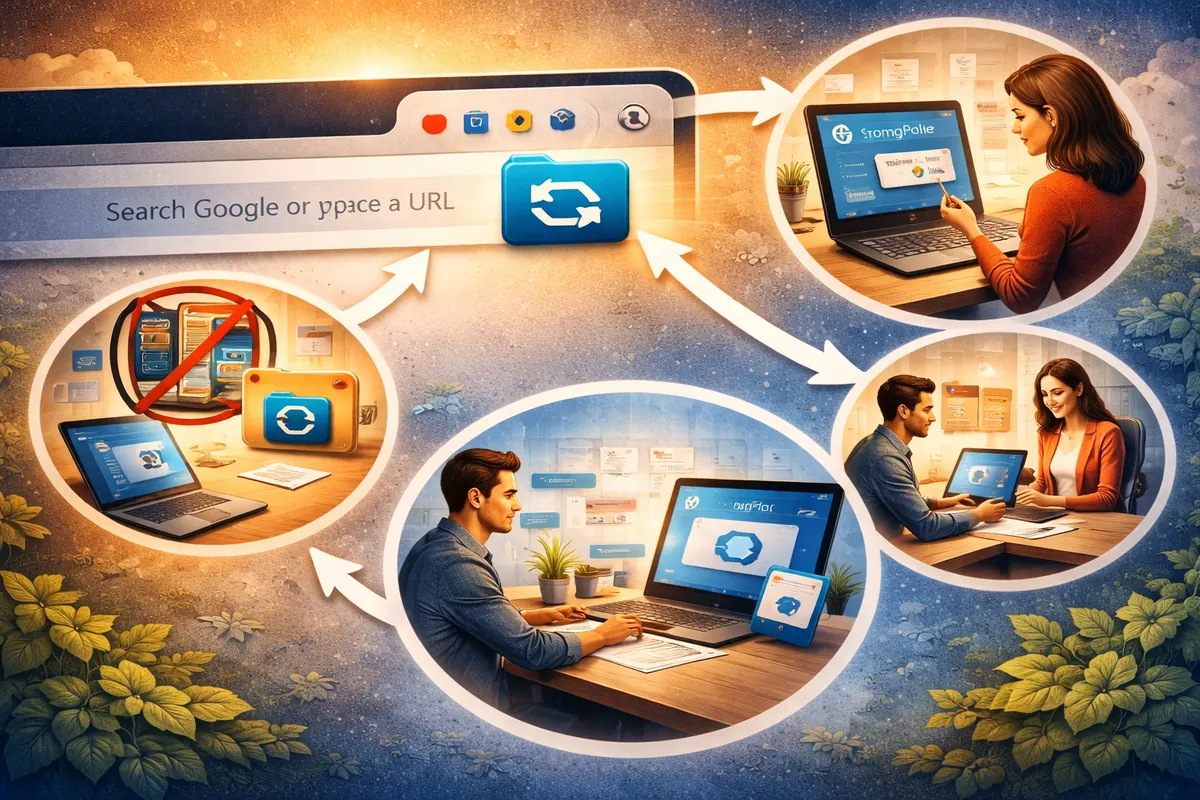
અમે StrongFolder શરૂ કર્યું ત્યારે વિચાર સરળ હતો: ફાઇલ શેરિંગને સીધું, ખાનગી અને સહેલું બનાવવું. અમને ઝડપથી એક મહત્ત્વની વાત સમજાઈ — લોકોને ઇન્સ્ટૉલ કરવા માટે વધુ એક ભારે ઍપ નથી જોઈતી. તેમને એવાં ટૂલ્સ જોઈએ છે જ્યાં તેઓ પહેલેથી પોતાનો સમય વિતાવે છે. આપણામાંથી મોટા ભાગના લોકો માટે તે બ્રાઉઝર છે.
ડેસ્કટૉપ ઍપને બદલે એક્સટેન્શન કેમ?
- હંમેશાં હાથવગું. એક્સટેન્શન આપના બ્રાઉઝર ટૂલબારમાં રહે છે — બીજી ઍપ કે વેબસાઇટ પર જવાની જરૂર નથી.
- એક-ક્લિક શેરિંગ. આઇકન ક્લિક કરો, ફાઇલો નાખો કે ફોલ્ડર પસંદ કરો, લિંક કૉપિ કરો.
- રોજના કામનો ભાગ. ચૅટ, ઈમેલ, પ્રોજેક્ટ ટૂલ્સ — બધું બ્રાઉઝરમાં ચાલે છે; StrongFolder એ પ્રવાહમાં બંધબેસે છે.
- હલકું અને અદ્યતન. તે ઓછી જગ્યા લે છે અને Chrome તેને આપોઆપ અપડેટ રાખે છે.
- ઓછા ભાગો. બધું બ્રાઉઝરના સૅન્ડબૉક્સમાં ચાલે છે — આપના કમ્પ્યુટર પર કોઈ બૅકગ્રાઉન્ડ સર્વિસ ઇન્સ્ટૉલ થતી નથી.
શું એક્સટેન્શન ટ્રાન્સફરની રીત બદલે છે?
ના. એક્સટેન્શન અને વેબ ઍપ એ જ સીધું, એન્ક્રિપ્ટેડ WebRTC ટ્રાન્સફર વાપરે છે. આપની ફાઇલો અપલોડ કે સ્ટોર થતી નથી, અને મેળવનારને એક્સટેન્શનની જરૂર નથી — લિંક પૂરતી છે.
હું તે કેવી રીતે મેળવું?
તેને Chrome Web Store માંથી ઉમેરો, ઍડ્રેસ બાર પાસે પિન કરો, અને જ્યારે પણ કંઈ મોકલવું હોય ત્યારે ક્લિક કરો. પગલે-પગલે સૂચનાઓ Chrome એક્સટેન્શન પેજ પર છે.
ટૂંકમાં, એક્સટેન્શન StrongFolderને અલગ ટૂલ કરતાં વધુ, આપ પહેલેથી વેબ વાપરો છો તેનો ભાગ હોય તેવું બનાવે છે.