
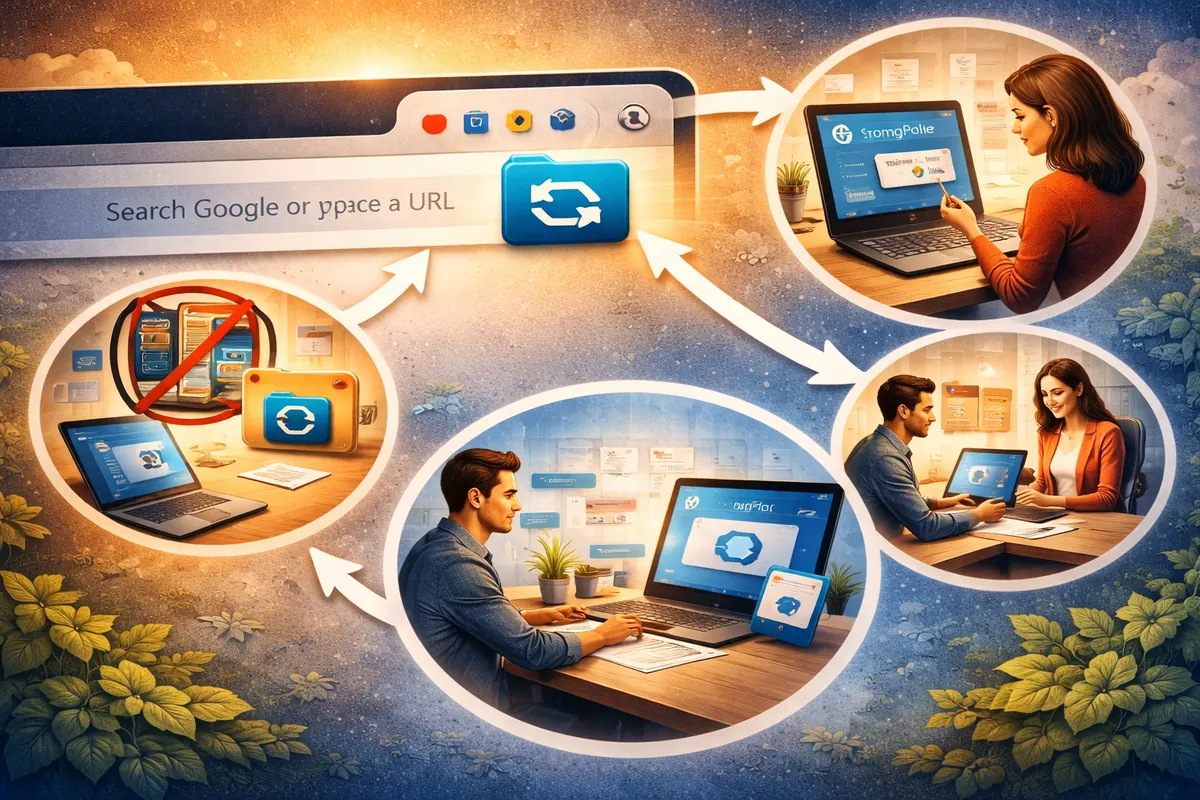
حين بدأنا StrongFolder، كانت الفكرة بسيطة: جعل مشاركة الملفات مباشرة وخاصة وسهلة. وسرعان ما أدركنا أمرًا مهمًا — لا يريد الناس تطبيقًا ثقيلًا آخر يثبّتونه. بل يريدون أدوات حيث يقضون وقتهم أصلًا. ولمعظمنا، هذا المكان هو المتصفح.
لماذا إضافة وليس تطبيقًا لسطح المكتب؟
- في متناول اليد دائمًا. تعيش الإضافة في شريط أدوات متصفحك — دون التنقل إلى تطبيق أو موقع آخر.
- مشاركة بنقرة واحدة. انقر على الأيقونة، وأفلت الملفات أو اختر مجلدًا، وانسخ الرابط.
- جزء من العمل اليومي. الدردشات والبريد الإلكتروني وأدوات المشاريع كلها تعمل في المتصفح؛ ويندمج StrongFolder في هذا التدفق.
- خفيفة ومحدّثة. تشغل مساحة صغيرة ويُبقيها Chrome محدّثة تلقائيًا.
- أجزاء متحركة أقل. كل شيء يعمل داخل بيئة المتصفح المعزولة (sandbox) — دون خدمات خلفية مثبّتة على حاسوبك.
هل تغيّر الإضافة طريقة عمل النقل؟
لا. تستخدم الإضافة وتطبيق الويب نقل WebRTC المباشر المشفّر نفسه. لا تُرفع ملفاتك ولا تُخزَّن، ولا يحتاج المستلم إلى الإضافة — يكفي رابط.
كيف أحصل عليها؟
أضفها من Chrome Web Store، وثبّتها بجانب شريط العنوان، وانقر عليها كلما احتجت إلى إرسال شيء. التعليمات خطوة بخطوة في صفحة إضافة Chrome.
باختصار، تجعل الإضافة StrongFolder أقل شبهًا بأداة منفصلة وأكثر شبهًا بجزء من طريقة استخدامك المعتادة للويب.