
ماذا تفعل إضافة StrongFolder؟
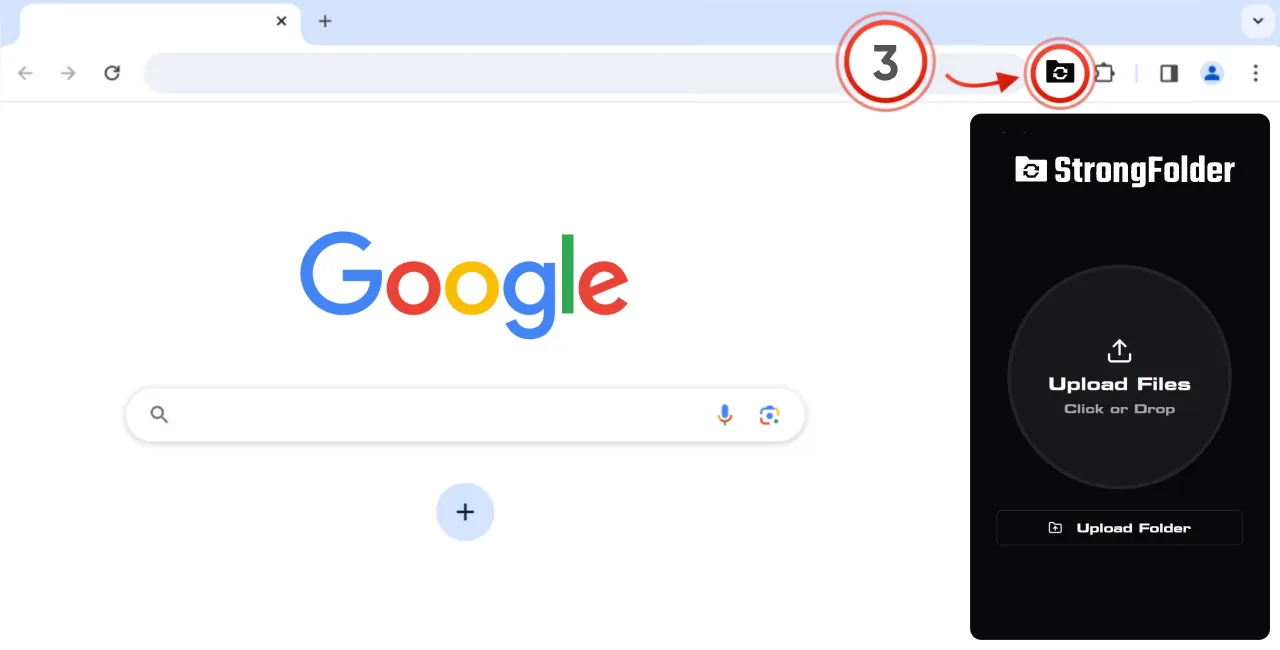
تجعل أداة الإرسال في StrongFolder على بُعد نقرة واحدة. فبدلًا من فتح موقع ويب، تنقر على أيقونة المجلد بجوار شريط العنوان، وتفلت الملفات أو تختار مجلدًا، فتحصل على رابط ورمز QR. أما عملية نقل الملفات نفسها فهي الاتصال نفسه من نظير إلى نظير كما في تطبيق الويب: من متصفح إلى متصفح، مشفّر، بلا رفع وبلا تخزين.
مشاركة بنقرة واحدة من شريط أدوات المتصفح
لماذا تستخدم الإضافة بدلًا من الموقع؟
| إضافة Chrome | تطبيق الويب | |
|---|---|---|
| المكان | شريط أدوات Chrome، في أي صفحة | علامة تبويب strongfolder.com |
| التثبيت | نقرة واحدة من Chrome Web Store | لا شيء |
| المتصفحات | Chrome ومعظم متصفحات Chromium | أي متصفح حديث |
| الميزات | النقل نفسه والرابط ورمز QR | نفسها |
| الأنسب لـ | المشاركة المتكررة، والمشاركة أثناء العمل | الإرسال لمرة واحدة، والمتصفحات الأخرى |
كيف أثبّتها وأثبّتها في الشريط؟
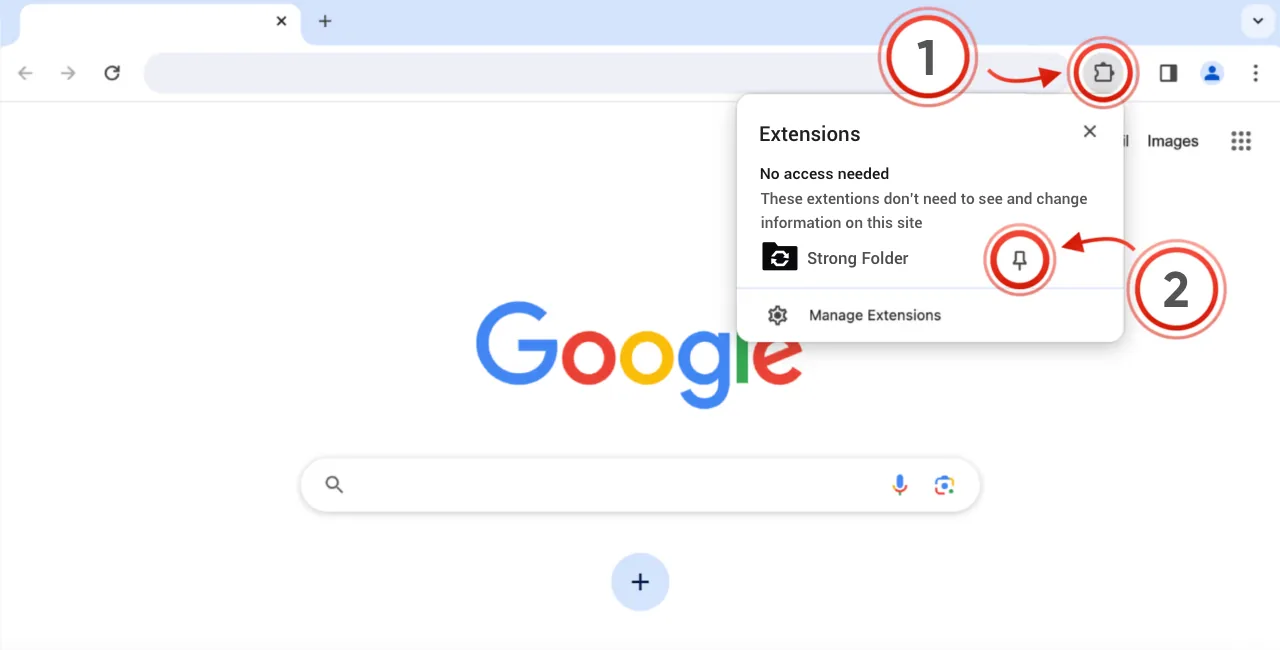
تعرض صفحة الترحيب التي تُفتح بعد التثبيت الخطوات نفسها بالصور: انقر على قطعة الأحجية (1)، ثبّت StrongFolder في الشريط (2)، ثم انقر على أيقونة المجلد (3) كلما أردت إرسال شيء.
ماذا يمكنني أن أرسل بها؟
أي شيء يمكنك اختياره من القرص: صورة واحدة، أو فيديو بحجم 50 GB، أو مجلد مشروع يضم آلاف الملفات. لا يضع StrongFolder أي حد للحجم. الحدود العملية هي المساحة الحرة على جهاز المستلم، وسرعة الاتصال، والمدة التي يبقى فيها الجهازان متصلين. استخدامات شائعة:
- إرسال مجلد دون ضغطه
- إرسال ملفات الفيديو الكبيرة بجودة كاملة
- إرسال صور RAW إلى العملاء
- مشاركة ملفات الألعاب والتعديلات
هل هي خاصة؟
لا ترفع الإضافة ملفاتك إلى أي مكان. فهي تنتقل مباشرة إلى متصفح المستلم عبر اتصال WebRTC مشفّر. راجع الأمان والخصوصية.