
¿Qué hace la extensión de StrongFolder?
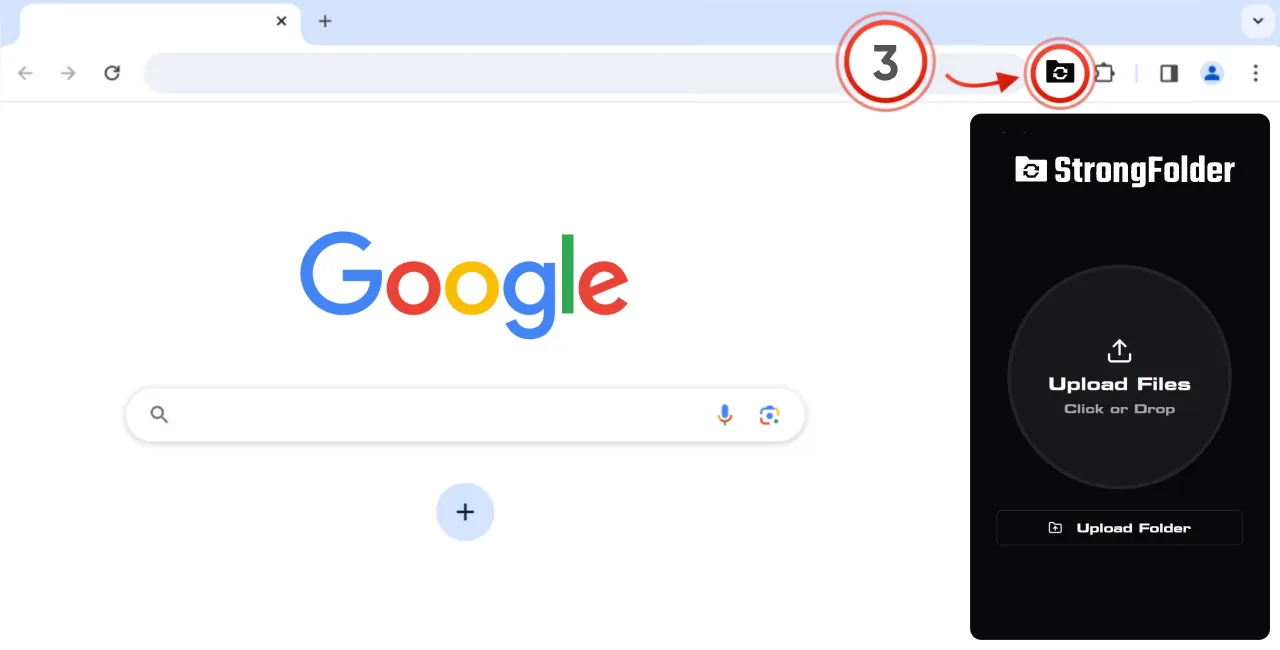
Pone el remitente de StrongFolder a un clic. En lugar de abrir un sitio web, haces clic en el icono de la carpeta junto a la barra de direcciones, sueltas archivos o eliges una carpeta y obtienes un enlace y un código QR. La transferencia en sí es la misma conexión P2P que en la aplicación web: de navegador a navegador, cifrada, sin subidas y sin almacenamiento. En Chrome Web Store en español la encontrarás como «Transferir Archivos - Enviar Archivos Grandes».
Comparte con un clic desde la barra de herramientas del navegador
¿Por qué usar la extensión en lugar del sitio web?
| Extensión de Chrome | Aplicación web | |
|---|---|---|
| Dónde | Barra de herramientas de Chrome, en cualquier página | Pestaña de strongfolder.com |
| Instalación | Un clic desde Chrome Web Store | Ninguna |
| Navegadores | Chrome y la mayoría de navegadores Chromium | Cualquier navegador moderno |
| Funciones | La misma transferencia, enlace y código QR | Las mismas |
| Ideal para | Compartir a menudo, compartir mientras trabajas | Envíos puntuales, otros navegadores |
¿Cómo la instalo y la fijo?
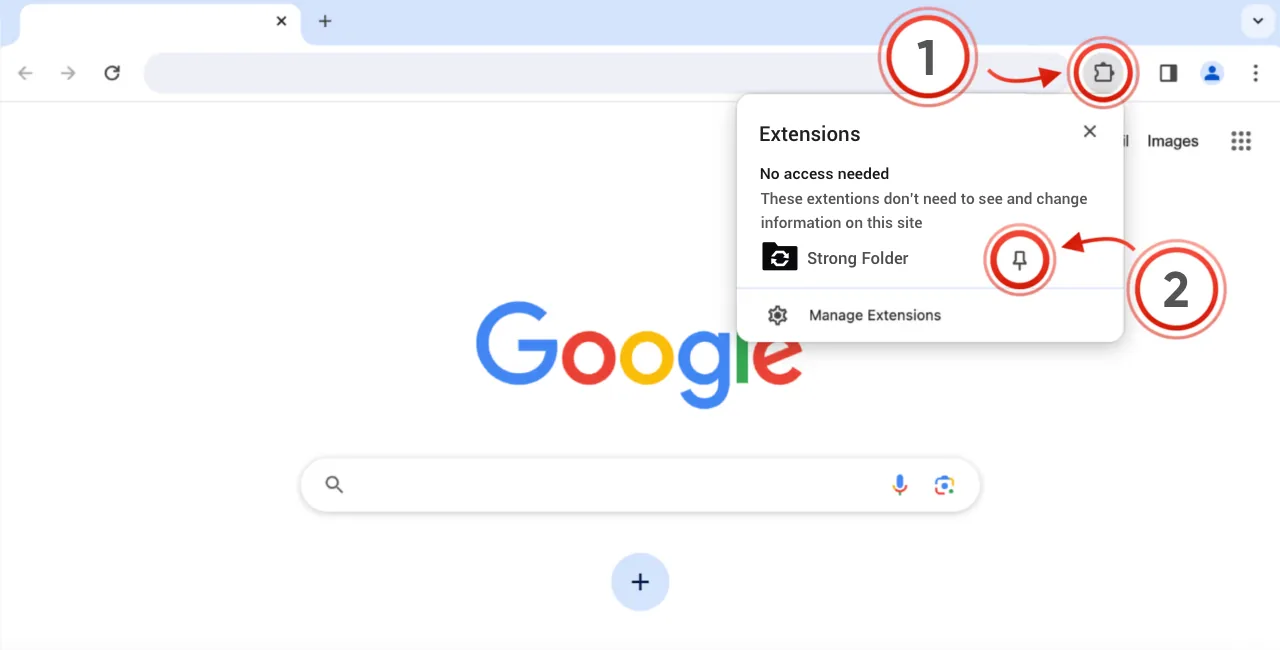
La página de bienvenida que se abre tras la instalación muestra los mismos pasos con imágenes: haz clic en la pieza de puzle (1), fija StrongFolder (2) y luego haz clic en el icono de la carpeta (3) cada vez que quieras enviar algo.
¿Qué puedo enviar con ella?
Todo lo que puedas elegir en tu disco: una sola foto, un vídeo de 50 GB, una carpeta de proyecto con miles de archivos. StrongFolder no impone ningún límite de tamaño. Los límites prácticos son el espacio libre en el disco del destinatario, la velocidad de la conexión y el tiempo que ambos dispositivos permanecen conectados. Usos habituales:
- Enviar una carpeta sin comprimirla
- Enviar vídeos pesados en calidad original
- Enviar fotos RAW a clientes
- Compartir archivos de juegos y mods
¿Es privada?
La extensión no sube tus archivos a ningún sitio. Van directamente al navegador del destinatario por una conexión WebRTC cifrada. Consulta Seguridad y privacidad.