
StrongFolder für Chrome

StrongFolder – File Share (im deutschen Chrome Web Store: „Dateien Teilen - Große Dateien Versenden“) ist eine kostenlose Chrome-Erweiterung, die Dateien und ganze Ordner direkt aus Ihrem Browser in den Browser des Empfängers sendet. Klicken Sie auf einer beliebigen Seite auf das Symbol, legen Sie Dateien ab oder wählen Sie einen Ordner und teilen Sie den Link. Nichts wird hochgeladen oder gespeichert, es gibt kein Größenlimit, und der Empfänger braucht keine Erweiterung.

  1. Erweiterung hinzufügenÖffnen Sie StrongFolder im Chrome Web Store und klicken Sie auf Hinzufügen (Add to Chrome).
  2. AnpinnenKlicken Sie neben der Adressleiste auf das Puzzle-Symbol und dann auf die Pinnadel neben StrongFolder.
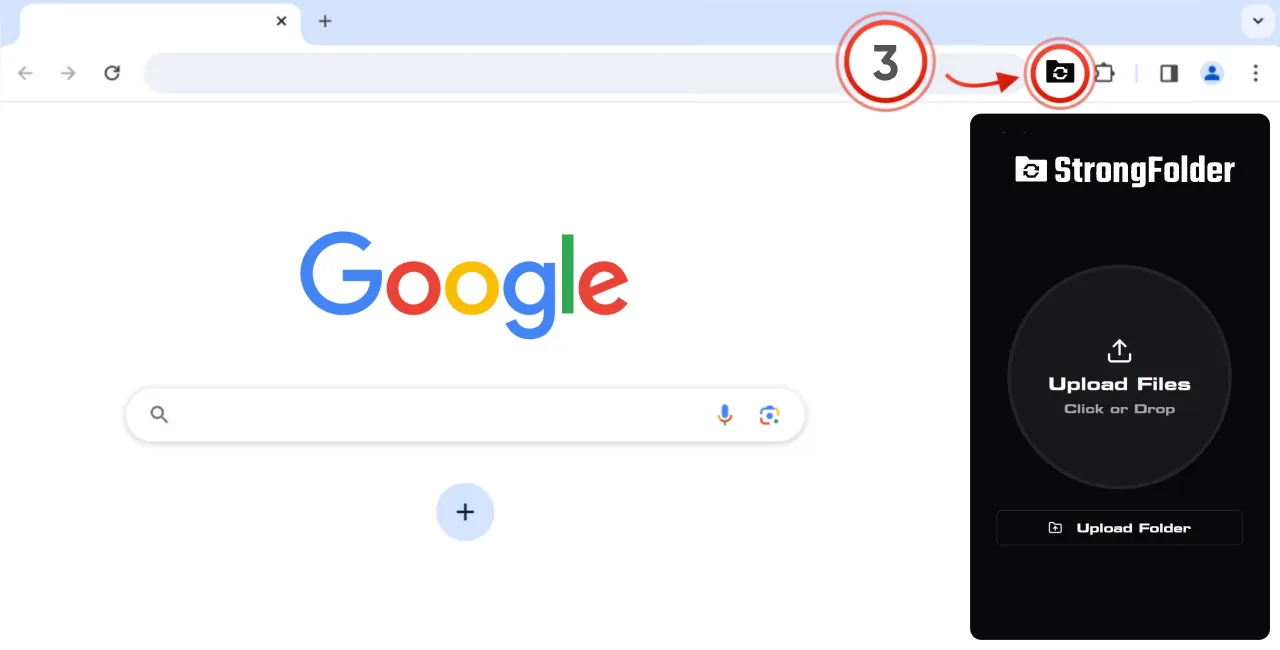
  3. TeilenKlicken Sie auf einer beliebigen Seite auf das StrongFolder-Symbol, legen Sie Dateien ab oder wählen Sie einen Ordner und kopieren Sie den Link.
  4. Chrome geöffnet lassenDer Empfänger lädt aus Ihrem Browser herunter; lassen Sie Chrome geöffnet, bis er fertig ist.

Was macht die StrongFolder-Erweiterung?

Sie bringt den StrongFolder-Versand auf einen Klick. Statt eine Website zu öffnen, klicken Sie auf das Ordnersymbol neben der Adressleiste, legen Dateien ab oder wählen einen Ordner und erhalten einen Link und einen QR-Code. Die Übertragung selbst ist dieselbe Peer-to-Peer-Verbindung wie in der Web-App: von Browser zu Browser, verschlüsselt, ohne Upload und ohne Speicherung. So können Sie große Dateien versenden und Dateien teilen, ohne die Seite zu verlassen, auf der Sie gerade arbeiten.

Zu Chrome hinzufügen – kostenlos

Mit einem Klick teilen, direkt aus der Browser-Symbolleiste

Warum die Erweiterung statt der Website nutzen?

Chrome-ErweiterungWeb-App
WoChrome-Symbolleiste, auf jeder SeiteTab mit strongfolder.com
InstallationEin Klick im Chrome Web StoreKeine
BrowserChrome und die meisten Chromium-BrowserJeder moderne Browser
FunktionenGleiche Übertragung, Link und QR-CodeGleich
Ideal fürHäufiges Teilen, Teilen während der ArbeitEinmaliges Senden, andere Browser

Wie installiere und pinne ich sie an?

Die Willkommensseite, die sich nach der Installation öffnet, zeigt dieselben Schritte mit Bildern: Klicken Sie auf das Puzzle-Symbol (1), pinnen Sie StrongFolder an (2) und klicken Sie dann auf das Ordnersymbol (3), wann immer Sie etwas senden möchten.
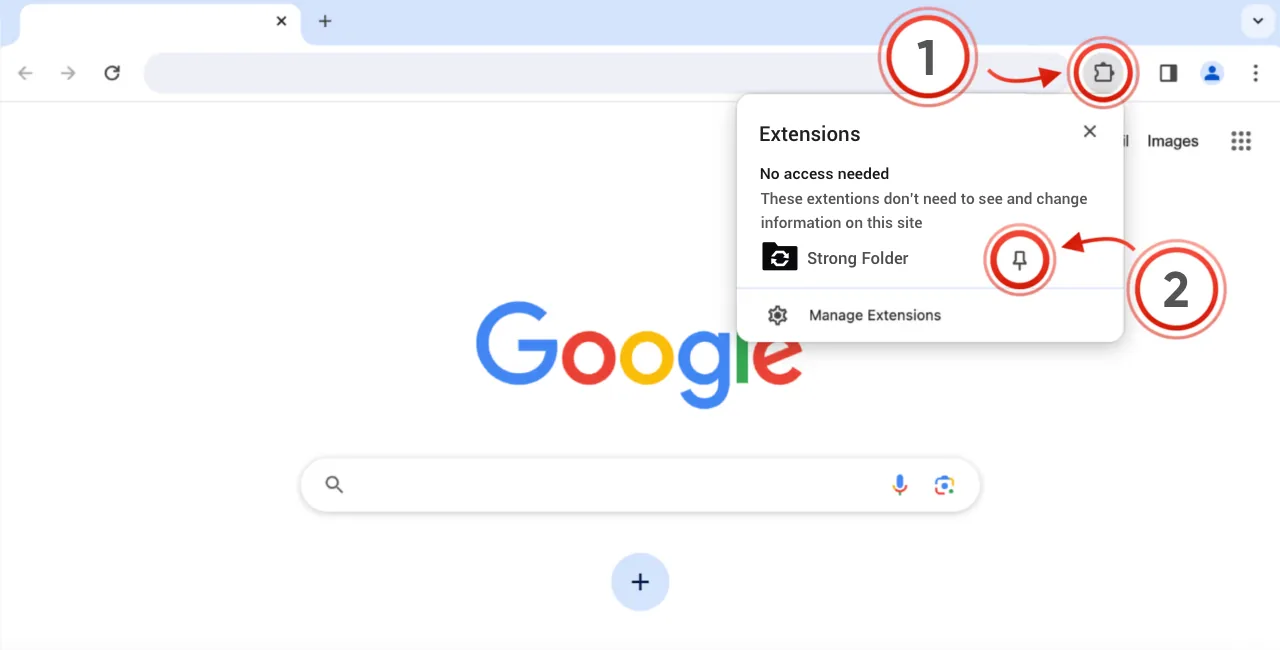
StrongFolder in Chrome anpinnen

StrongFolder über die Chrome-Symbolleiste öffnen

Was kann ich damit senden?

Alles, was Sie auf Ihrem Datenträger auswählen können: ein einzelnes Foto, ein 50-GB-Video, einen Projektordner mit Tausenden von Dateien. StrongFolder setzt keine Größenbegrenzung. Praktische Grenzen sind der freie Speicherplatz auf dem Gerät des Empfängers, die Verbindungsgeschwindigkeit und wie lange beide Geräte online bleiben. Beliebte Anwendungen:

Ist sie privat?

Die Erweiterung lädt Ihre Dateien nirgendwohin hoch. Sie gehen über eine verschlüsselte WebRTC-Verbindung direkt in den Browser des Empfängers. Siehe Sicherheit & Datenschutz.

Häufige Fragen

Ist die Erweiterung kostenlos?

Ja, sie ist kostenlos und benötigt kein Konto.

Braucht der Empfänger die Erweiterung?

Nein. Der Empfänger öffnet den Link in einem beliebigen Browser. Um einen ganzen Ordner mit Struktur zu speichern, braucht er Chrome, Edge oder Opera auf einem Computer.

In welchen Browsern lässt sie sich installieren?

In Google Chrome und den meisten Chromium-Browsern, die Erweiterungen aus dem Chrome Web Store akzeptieren, etwa Edge, Brave und Opera.

Funktioniert sie auf einem Chromebook?

Ja – ChromeOS unterstützt Chrome-Erweiterungen, Sie können also auch von einem Chromebook aus genauso Dateien senden.

Welche Berechtigungen braucht sie?

Speicher (um Einstellungen zu merken), Schreibzugriff auf die Zwischenablage (für Copy Link) und ein Offscreen-Dokument für die Übertragung. Sie hat keine Berechtigung, die von Ihnen besuchten Webseiten zu lesen oder zu verändern.

In welchen Sprachen ist sie verfügbar?

Die Oberfläche der Erweiterung gibt es in 52 Sprachen, darunter Deutsch.

Aktualisiert:

Senden Sie Ihre nächste Datei – oder einen ganzen Ordner – direkt

Kein Upload, keine Größenbegrenzung von unserer Seite, kein Konto. Wählen Sie eine Datei oder einen ganzen Ordner, kopieren Sie den Link – und der Empfänger lädt direkt von Ihrem Gerät herunter.

Dateien sendenZu Chrome hinzufügen