
StrongFolder per Chrome

StrongFolder — File Share (nel Chrome Web Store italiano: Condividi File - Trasferire File Pesanti) è un'estensione gratuita per Chrome che invia file e intere cartelle direttamente dal tuo browser a quello del destinatario. Clicca l'icona su qualsiasi pagina, trascina i file o scegli una cartella e condividi il link. Niente viene caricato o conservato, nessun limite di dimensione, e al destinatario non serve l'estensione.

  1. Aggiungi l'estensioneApri StrongFolder nel Chrome Web Store e clicca Aggiungi a Chrome.
  2. FissalaClicca l'icona del puzzle accanto alla barra degli indirizzi, poi la puntina accanto a StrongFolder.
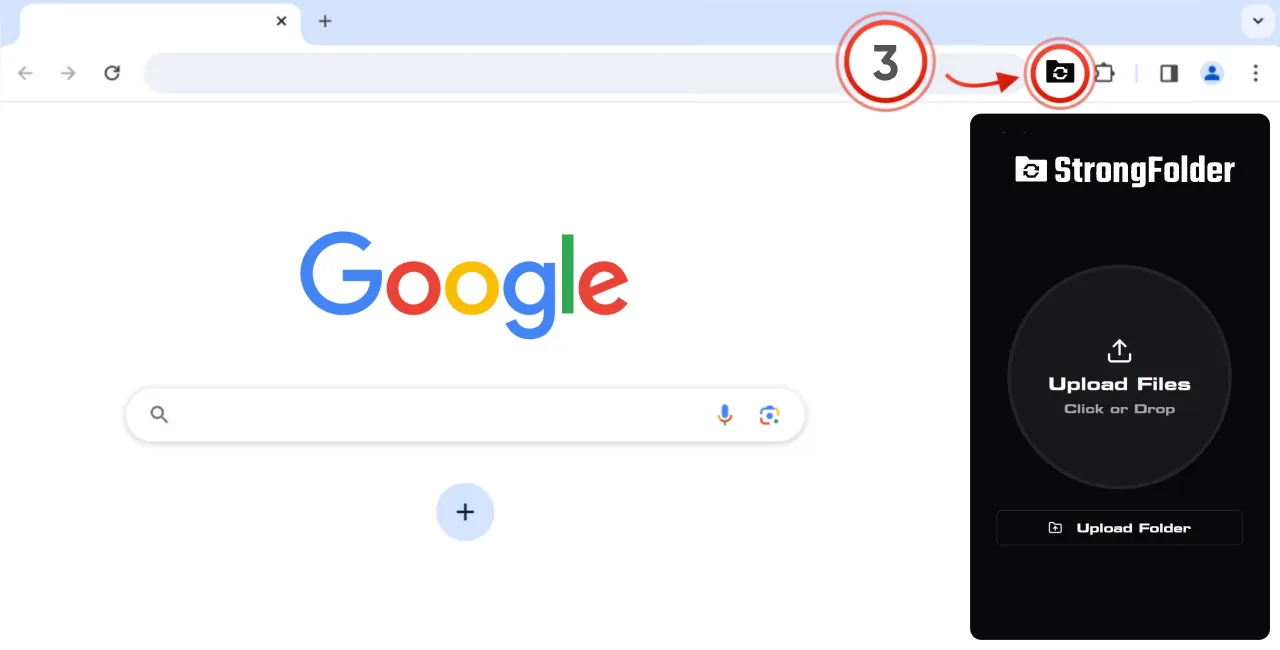
  3. CondividiClicca l'icona di StrongFolder su qualsiasi pagina, trascina dei file o scegli una cartella e copia il link.
  4. Tieni aperto ChromeIl destinatario scarica dal tuo browser; tieni aperto Chrome finché non ha finito.

Che cosa fa l'estensione StrongFolder?

Mette l'invio con StrongFolder a portata di clic. Invece di aprire un sito web, clicchi l'icona della cartella accanto alla barra degli indirizzi, trascini i file o scegli una cartella e ottieni un link e un QR code. Il trasferimento è la stessa connessione peer-to-peer della web app: da browser a browser, cifrata, senza caricamento e senza archiviazione. Nel Chrome Web Store italiano la trovi come «Condividi File - Trasferire File Pesanti».

Aggiungi a Chrome — gratis

Condivisione con un clic dalla barra del browser

Perché usare l'estensione invece del sito?

Estensione per ChromeWeb app
DoveBarra degli strumenti di Chrome, su qualsiasi paginaScheda strongfolder.com
InstallazioneUn clic dal Chrome Web StoreNessuna
BrowserChrome e la maggior parte dei browser ChromiumQualsiasi browser moderno
FunzioniStesso trasferimento, link e QR codeLe stesse
Ideale perChi condivide spesso, mentre lavoraInvii occasionali, altri browser

Come la installo e la fisso?

La pagina di benvenuto che si apre dopo l'installazione mostra gli stessi passaggi con le immagini: clicca il puzzle (1), fissa StrongFolder (2), poi clicca l'icona della cartella (3) ogni volta che vuoi inviare qualcosa.
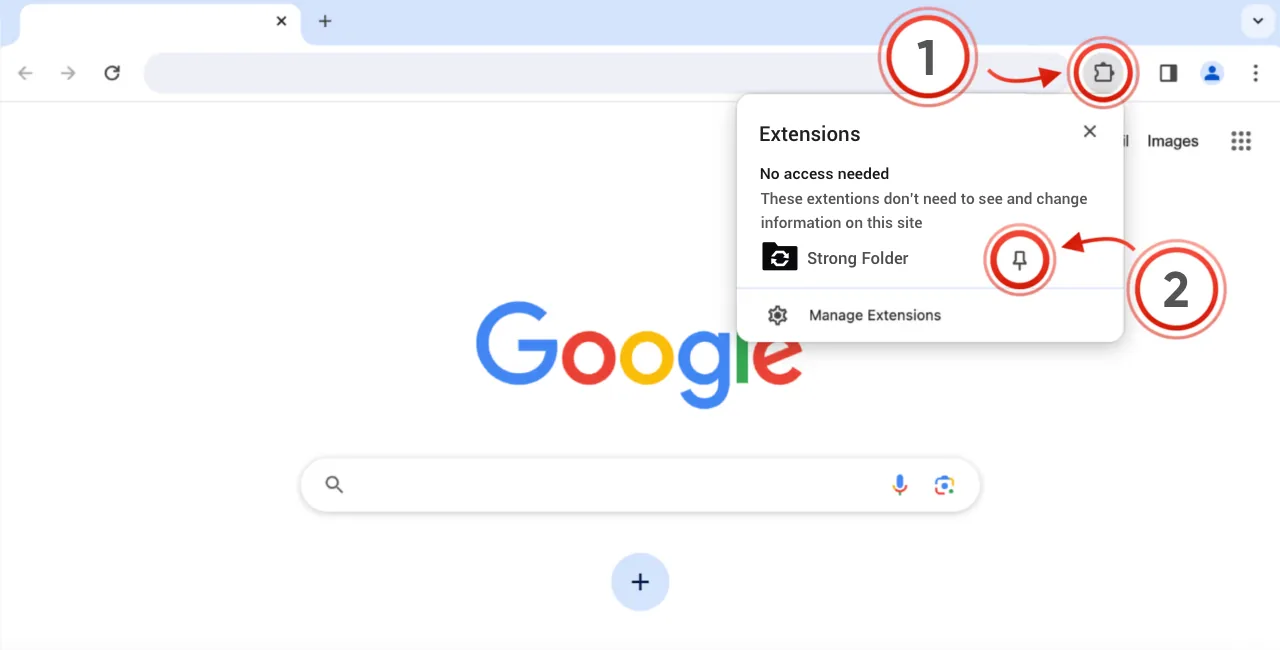
Come fissare StrongFolder in Chrome

Aprire StrongFolder dalla barra degli strumenti di Chrome

Cosa posso inviare?

Tutto ciò che puoi scegliere dal disco: una singola foto, un video da 50 GB, una cartella di progetto con migliaia di file. Nessun limite di dimensione imposto da StrongFolder. I limiti pratici sono lo spazio libero sul dispositivo del destinatario, la velocità della connessione e per quanto tempo entrambi i dispositivi restano online. Usi frequenti:

È riservata?

L'estensione non carica i tuoi file da nessuna parte. Vanno direttamente al browser del destinatario tramite una connessione WebRTC cifrata. Vedi Sicurezza e privacy.

Domande frequenti

L'estensione è gratuita?

Sì, è gratuita e non richiede un account.

Il destinatario ha bisogno dell'estensione?

No. Il destinatario apre il link in qualsiasi browser. Per salvare un'intera cartella con la sua struttura gli servono Chrome, Edge o Opera su un computer.

Su quali browser si può installare?

Google Chrome e la maggior parte dei browser basati su Chromium che accettano le estensioni del Chrome Web Store, come Edge, Brave e Opera.

Funziona su un Chromebook?

Sì — ChromeOS esegue le estensioni di Chrome, quindi puoi inviare file da un Chromebook allo stesso modo.

Di quali autorizzazioni ha bisogno?

Archiviazione (per ricordare le impostazioni), scrittura negli appunti (per Copy Link) e un documento offscreen per il trasferimento. Non ha alcuna autorizzazione a leggere o modificare le pagine web che visiti.

In quali lingue è disponibile?

L'interfaccia dell'estensione è disponibile in 52 lingue, italiano compreso.

Aggiornato:

Invia il prossimo file — o cartella — direttamente

Nessun caricamento, nessun limite di dimensione da parte nostra, nessun account. Scegli un file o un'intera cartella, copia il link e il destinatario scarica direttamente dal tuo dispositivo.

Invia fileAggiungi a Chrome