
Mit csinál a StrongFolder bővítmény?
Egy kattintásnyira hozza a StrongFolder küldőfelületét. Ahelyett, hogy megnyitnál egy weboldalt, rákattintasz a címsor melletti mappa ikonra, ráhúzod a fájlokat vagy kiválasztasz egy mappát, és kapsz egy linket meg egy QR-kódot. Maga az átvitel ugyanaz a peer-to-peer kapcsolat, mint a webalkalmazásban: böngészőből böngészőbe, titkosítva, feltöltés és tárolás nélkül.
Megosztás egy kattintással a böngésző eszköztáráról
Miért a bővítményt használd a weboldal helyett?
| Chrome-bővítmény | Webalkalmazás | |
|---|---|---|
| Hol | A Chrome eszköztárán, bármelyik oldalon | strongfolder.com lap |
| Telepítés | Egy kattintás a Chrome Web Store-ból | Nincs |
| Böngészők | Chrome és a legtöbb Chromium-alapú böngésző | Bármely modern böngésző |
| Funkciók | Ugyanaz az átvitel, link és QR-kód | Ugyanaz |
| Mire a legjobb | Gyakori megosztás, megosztás munka közben | Alkalmi küldések, más böngészők |
Hogyan telepítsem és rögzítsem?
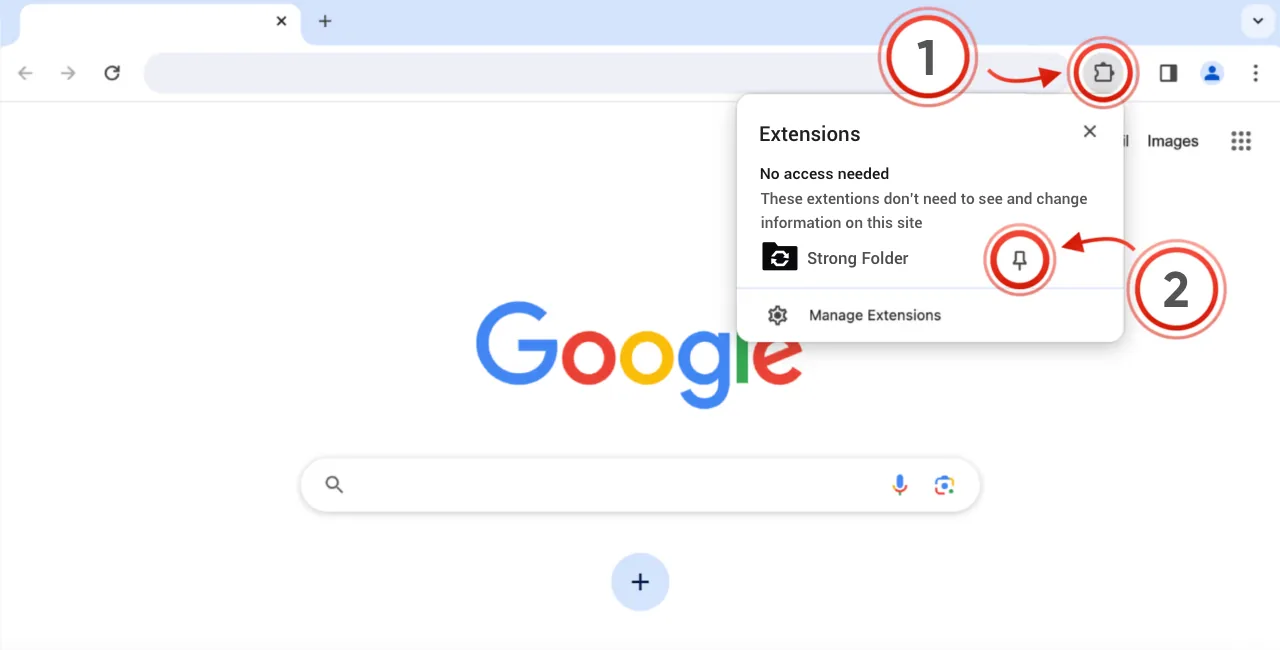
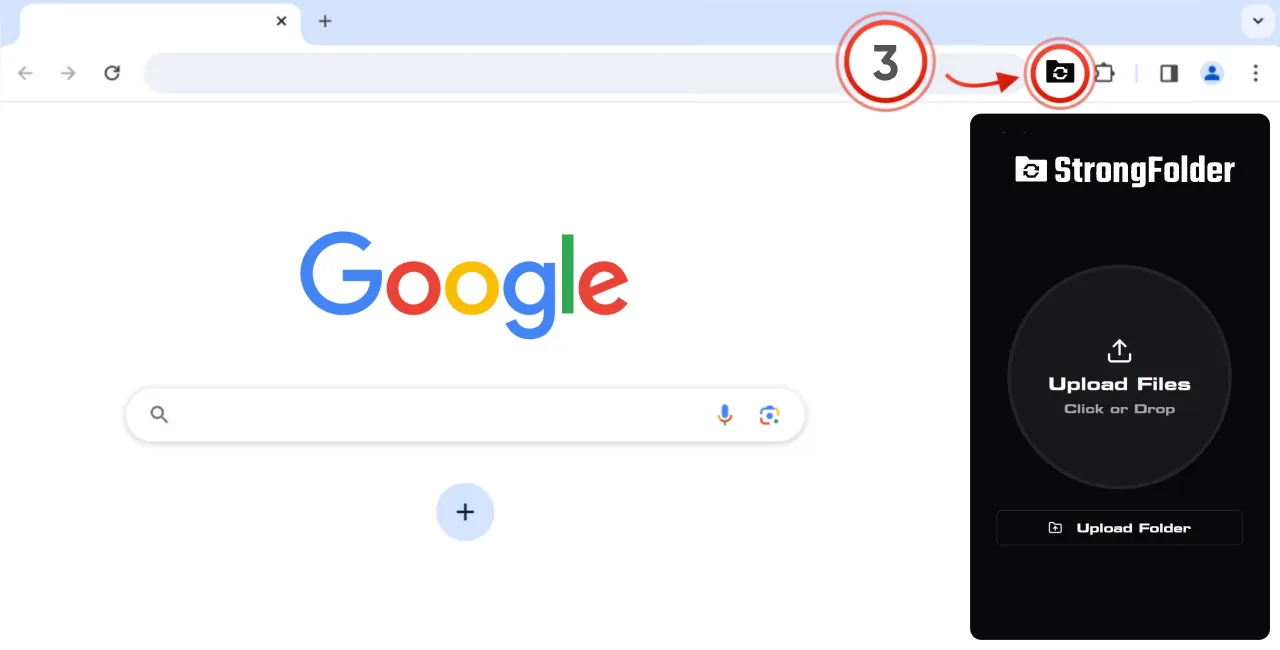
A telepítés után megnyíló üdvözlőoldal képekkel mutatja ugyanezeket a lépéseket: kattints a puzzle ikonra (1), rögzítsd a StrongFoldert (2), majd kattints a mappa ikonra (3), valahányszor küldeni szeretnél valamit.
Mit küldhetek vele?
Bármit, amit ki tudsz választani a lemezedről: egyetlen fotót, egy 50 GB-os videót, egy több ezer fájlból álló projektmappát. A StrongFolder nem szab méretkorlátot. A gyakorlati korlát a címzett eszközén lévő szabad tárhely, a kapcsolat sebessége és az, hogy meddig marad online mindkét eszköz. Népszerű felhasználások:
- Mappa küldése tömörítés nélkül
- Nagy videófájlok küldése teljes minőségben
- RAW fotók küldése ügyfeleknek
- Játékfájlok és modok megosztása
Privát?
A bővítmény sehová nem tölti fel a fájljaidat. Titkosított WebRTC-kapcsolaton egyenesen a címzett böngészőjébe jutnak. Lásd: Biztonság és adatvédelem.