
Chrome-നുള്ള StrongFolder

StrongFolder — File Share എന്നത് ഫയലുകളും മുഴുവൻ ഫോൾഡറുകളും നിങ്ങളുടെ ബ്രൗസറിൽ നിന്ന് സ്വീകർത്താവിന്റെ ബ്രൗസറിലേക്ക് നേരിട്ട് അയയ്ക്കുന്ന സൗജന്യ Chrome എക്സ്റ്റൻഷനാണ്. ഏത് പേജിലും ഐക്കൺ ക്ലിക്ക് ചെയ്ത്, ഫയലുകൾ ഇടുകയോ ഫോൾഡർ തിരഞ്ഞെടുക്കുകയോ ചെയ്ത്, ലിങ്ക് ഷെയർ ചെയ്യൂ. ഫയലുകൾ അപ്‌ലോഡ് ചെയ്യുകയോ സൂക്ഷിക്കുകയോ ഇല്ല, StrongFolder സൈസ് പരിധി വെക്കുന്നില്ല, സ്വീകർത്താവിന് എക്സ്റ്റൻഷൻ വേണ്ട.

  1. എക്സ്റ്റൻഷൻ ചേർക്കൂChrome Web Store-ൽ StrongFolder തുറന്ന് Add to Chrome (Chrome-ൽ ചേർക്കുക) ക്ലിക്ക് ചെയ്യൂ.
  2. പിൻ ചെയ്യൂഅഡ്രസ് ബാറിനടുത്തുള്ള പസിൽ പീസ് ഐക്കൺ ക്ലിക്ക് ചെയ്യൂ, തുടർന്ന് StrongFolder-ന് അടുത്തുള്ള പിൻ.
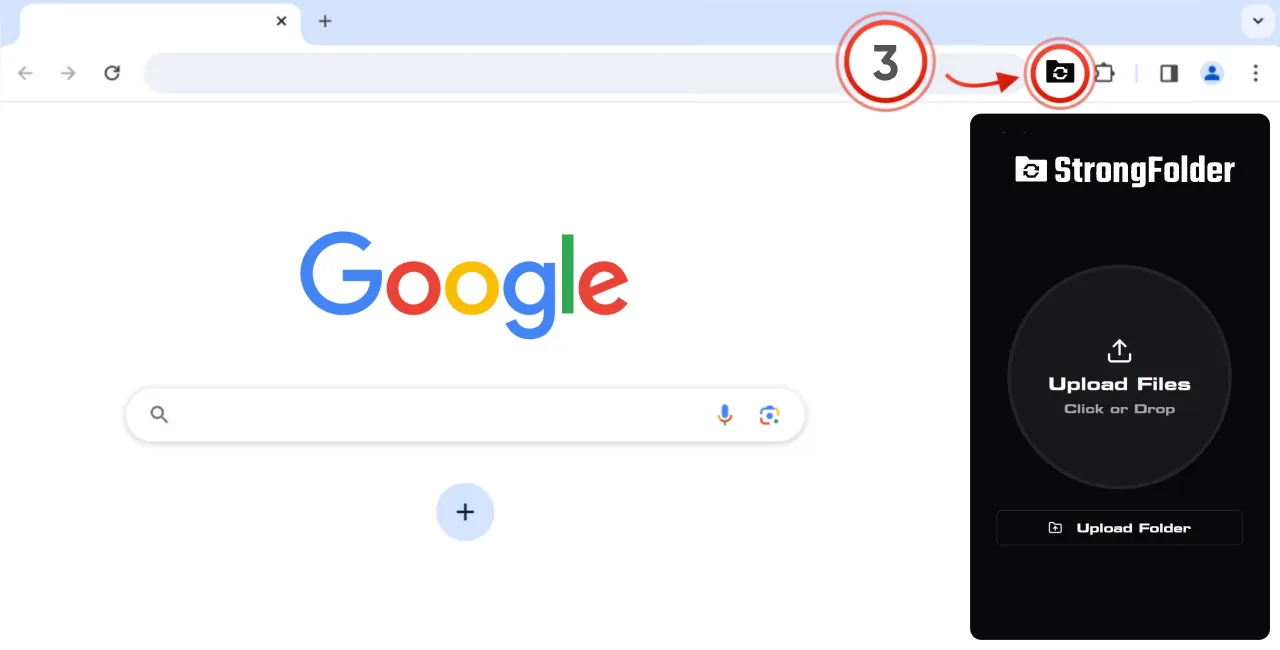
  3. ഷെയർ ചെയ്യൂഏത് പേജിലും StrongFolder ഐക്കൺ ക്ലിക്ക് ചെയ്ത്, ഫയലുകൾ ഇടുകയോ ഫോൾഡർ തിരഞ്ഞെടുക്കുകയോ ചെയ്ത്, ലിങ്ക് കോപ്പി ചെയ്യൂ.
  4. Chrome തുറന്നുവെക്കൂസ്വീകർത്താവ് നിങ്ങളുടെ ബ്രൗസറിൽ നിന്നാണ് ഡൗൺലോഡ് ചെയ്യുന്നത്; അവർ പൂർത്തിയാക്കുന്നതുവരെ Chrome തുറന്നുവെക്കൂ.

StrongFolder എക്സ്റ്റൻഷൻ എന്ത് ചെയ്യുന്നു?

ഇത് StrongFolder സെൻഡറിനെ ഒരു ക്ലിക്ക് അകലെ എത്തിക്കുന്നു. ഒരു വെബ്സൈറ്റ് തുറക്കുന്നതിന് പകരം, അഡ്രസ് ബാറിനടുത്തുള്ള ഫോൾഡർ ഐക്കൺ ക്ലിക്ക് ചെയ്ത്, ഫയലുകൾ ഇടുകയോ ഫോൾഡർ തിരഞ്ഞെടുക്കുകയോ ചെയ്താൽ ഒരു ലിങ്കും QR കോഡും ലഭിക്കും. ട്രാൻസ്ഫർ വെബ് ആപ്പിലെ അതേ പിയർ-ടു-പിയർ കണക്ഷനാണ്: ബ്രൗസറിൽ നിന്ന് ബ്രൗസറിലേക്ക്, എൻക്രിപ്റ്റഡ്, അപ്‌ലോഡും സ്റ്റോറേജും ഇല്ലാതെ.

Chrome-ൽ ചേർക്കൂ — സൗജന്യം

ബ്രൗസർ ടൂൾബാറിൽ നിന്ന് ഒറ്റ ക്ലിക്കിൽ ഷെയറിംഗ്

വെബ്സൈറ്റിന് പകരം എക്സ്റ്റൻഷൻ എന്തിന്?

Chrome എക്സ്റ്റൻഷൻവെബ് ആപ്പ്
എവിടെChrome ടൂൾബാർ, ഏത് പേജിലുംstrongfolder.com ടാബ്
ഇൻസ്റ്റാളേഷൻChrome Web Store-ൽ നിന്ന് ഒറ്റ ക്ലിക്ക്വേണ്ട
ബ്രൗസറുകൾChrome-ഉം മിക്ക Chromium ബ്രൗസറുകളുംഏത് ആധുനിക ബ്രൗസറും
ഫീച്ചറുകൾഅതേ ട്രാൻസ്ഫർ, ലിങ്ക്, QR കോഡ്അതേ
ഏറ്റവും അനുയോജ്യംഇടയ്ക്കിടെ ഷെയർ ചെയ്യാൻ, ജോലിക്കിടെ ഷെയർ ചെയ്യാൻഒറ്റത്തവണ അയയ്ക്കലുകൾ, മറ്റ് ബ്രൗസറുകൾ

എങ്ങനെ ഇൻസ്റ്റാൾ ചെയ്ത് പിൻ ചെയ്യാം?

ഇൻസ്റ്റാളേഷന് ശേഷം തുറക്കുന്ന സ്വാഗത പേജ് ഇതേ ഘട്ടങ്ങൾ ചിത്രങ്ങളോടെ കാണിക്കുന്നു: പസിൽ പീസ് (1) ക്ലിക്ക് ചെയ്യൂ, StrongFolder പിൻ ചെയ്യൂ (2), എന്തെങ്കിലും അയയ്ക്കണമെന്ന് തോന്നുമ്പോഴെല്ലാം ഫോൾഡർ ഐക്കൺ (3) ക്ലിക്ക് ചെയ്യൂ.
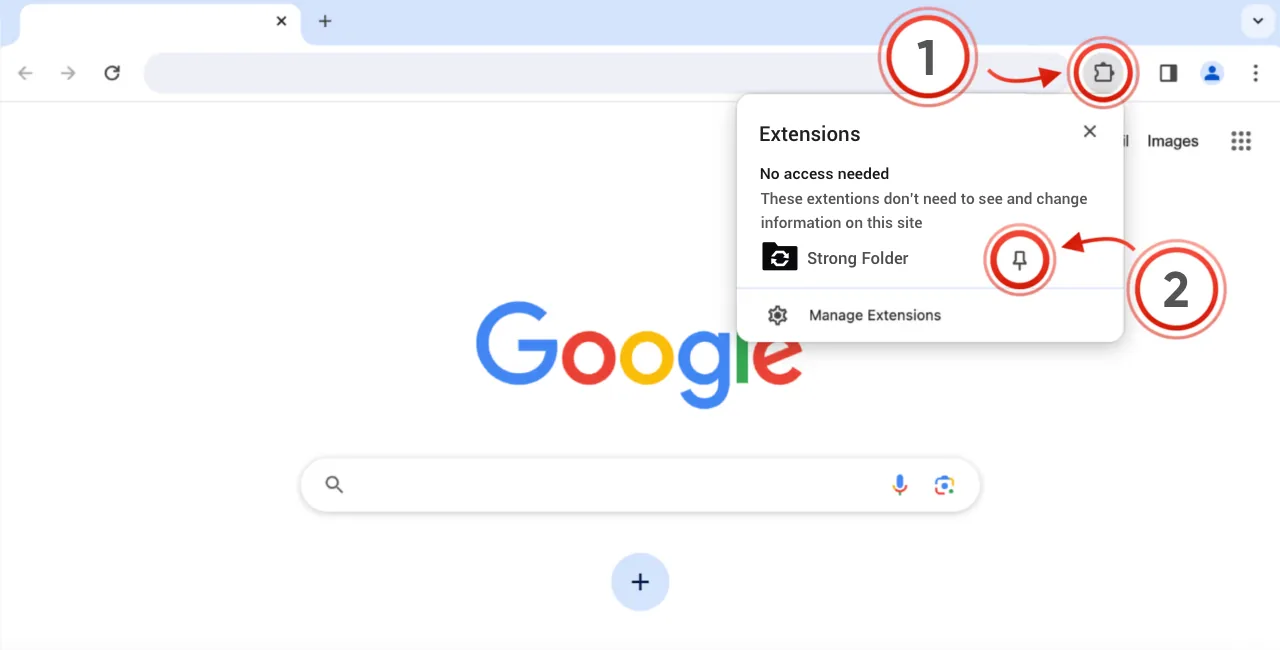
Chrome-ൽ StrongFolder പിൻ ചെയ്യുന്നു

Chrome ടൂൾബാറിൽ നിന്ന് StrongFolder തുറക്കുന്നു

ഇതുവഴി എന്ത് അയയ്ക്കാം?

നിങ്ങളുടെ ഡിസ്കിൽ നിന്ന് തിരഞ്ഞെടുക്കാവുന്ന എന്തും: ഒരു ഫോട്ടോ, 50 GB വീഡിയോ, ആയിരക്കണക്കിന് ഫയലുകളുള്ള പ്രോജക്റ്റ് ഫോൾഡർ. StrongFolder സൈസ് പരിധി വെക്കുന്നില്ല. പ്രായോഗിക പരിധികൾ ഇവയാണ്: സ്വീകർത്താവിന്റെ ഡിവൈസിലെ ഒഴിഞ്ഞ സ്ഥലം, കണക്ഷൻ വേഗത, രണ്ട് ഡിവൈസുകളും എത്ര നേരം ഓൺലൈനിൽ തുടരുന്നു എന്നത്. ജനപ്രിയ ഉപയോഗങ്ങൾ:

ഇത് സ്വകാര്യമാണോ?

എക്സ്റ്റൻഷൻ നിങ്ങളുടെ ഫയലുകൾ എവിടേക്കും അപ്‌ലോഡ് ചെയ്യുന്നില്ല. എൻക്രിപ്റ്റഡ് WebRTC കണക്ഷനിലൂടെ അവ നേരിട്ട് സ്വീകർത്താവിന്റെ ബ്രൗസറിലേക്ക് പോകുന്നു. സുരക്ഷയും സ്വകാര്യതയും കാണുക.

പതിവ് ചോദ്യങ്ങൾ

എക്സ്റ്റൻഷൻ സൗജന്യമാണോ?

അതെ, സൗജന്യമാണ്, അക്കൗണ്ട് വേണ്ട.

സ്വീകർത്താവിന് എക്സ്റ്റൻഷൻ വേണോ?

വേണ്ട. സ്വീകർത്താവ് ഏത് ബ്രൗസറിലും ലിങ്ക് തുറക്കുന്നു. മുഴുവൻ ഫോൾഡറും ഘടനയോടെ സേവ് ചെയ്യാൻ അവർക്ക് കമ്പ്യൂട്ടറിൽ Chrome, Edge അല്ലെങ്കിൽ Opera വേണം.

ഏതൊക്കെ ബ്രൗസറുകളിൽ ഇൻസ്റ്റാൾ ചെയ്യാം?

Google Chrome-ലും Chrome Web Store എക്സ്റ്റൻഷനുകൾ സ്വീകരിക്കുന്ന മിക്ക Chromium അധിഷ്ഠിത ബ്രൗസറുകളിലും, ഉദാഹരണത്തിന് Edge, Brave, Opera.

Chromebook-ൽ പ്രവർത്തിക്കുമോ?

പ്രവർത്തിക്കും — ChromeOS Chrome എക്സ്റ്റൻഷനുകൾ പ്രവർത്തിപ്പിക്കുന്നതിനാൽ Chromebook-ൽ നിന്നും ഇതേ രീതിയിൽ ഫയലുകൾ അയയ്ക്കാം.

ഇതിന് എന്തൊക്കെ അനുമതികൾ വേണം?

സ്റ്റോറേജ് (ക്രമീകരണങ്ങൾ ഓർക്കാൻ), ക്ലിപ്പ്ബോർഡ് റൈറ്റ് (Copy Link-ന്), ട്രാൻസ്ഫറിനായി ഒരു ഓഫ്‌സ്ക്രീൻ ഡോക്യുമെന്റ്. നിങ്ങൾ സന്ദർശിക്കുന്ന വെബ് പേജുകൾ വായിക്കാനോ മാറ്റാനോ ഇതിന് അനുമതിയില്ല.

ഏതൊക്കെ ഭാഷകളിൽ ലഭ്യമാണ്?

എക്സ്റ്റൻഷന്റെ ഇന്റർഫേസ് 52 ഭാഷകളിൽ ലഭ്യമാണ്.

അപ്‌ഡേറ്റ് ചെയ്തത്:

നിങ്ങളുടെ അടുത്ത ഫയൽ — അല്ലെങ്കിൽ ഫോൾഡർ — നേരിട്ട് അയയ്ക്കൂ

അപ്‌ലോഡ് ഇല്ല, ഞങ്ങൾ വെക്കുന്ന സൈസ് പരിധി ഇല്ല, അക്കൗണ്ട് വേണ്ട. ഒരു ഫയലോ മുഴുവൻ ഫോൾഡറോ തിരഞ്ഞെടുക്കൂ, ലിങ്ക് കോപ്പി ചെയ്യൂ — സ്വീകർത്താവ് നിങ്ങളുടെ ഡിവൈസിൽ നിന്ന് നേരിട്ട് ഡൗൺലോഡ് ചെയ്യും.

ഫയലുകൾ അയയ്ക്കൂChrome-ൽ ചേർക്കൂ