
StrongFolder para sa Chrome

Ang StrongFolder — File Share ay libreng Chrome extension na nagpapadala ng files at buong folder nang direkta mula sa browser mo papunta sa browser ng tatanggap. I-click ang icon sa kahit anong page, i-drop ang mga file o pumili ng folder, at i-share ang link. Hindi ina-upload o iniimbak ang mga file, walang size limit mula sa StrongFolder, at hindi kailangan ng tatanggap ang extension.

  1. Idagdag ang extensionBuksan ang StrongFolder sa Chrome Web Store at i-click ang Add to Chrome (Idagdag sa Chrome).
  2. I-pin itoI-click ang icon na puzzle piece sa tabi ng address bar, tapos ang pin sa tabi ng StrongFolder.
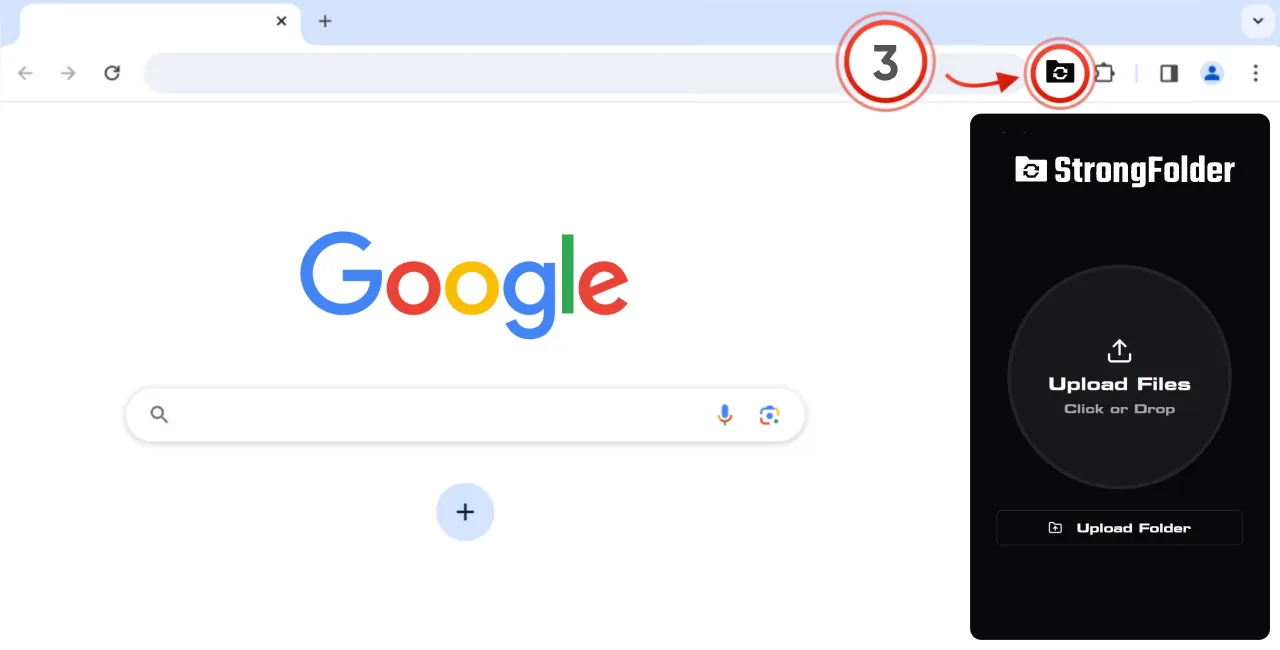
  3. Mag-shareI-click ang icon ng StrongFolder sa kahit anong page, i-drop ang mga file o pumili ng folder, at kopyahin ang link.
  4. Panatilihing bukas ang ChromeNagda-download ang tatanggap mula sa browser mo; panatilihing bukas ang Chrome hanggang matapos sila.

Ano ang ginagawa ng StrongFolder extension?

Inilalagay nito ang StrongFolder sender sa isang click lang. Sa halip na magbukas ng website, iki-click mo ang folder icon sa tabi ng address bar, i-drop ang mga file o pumili ng folder, at makakakuha ka ng link at QR code. Ang transfer mismo ay ang parehong peer-to-peer na koneksyon gaya sa web app: browser papunta sa browser, naka-encrypt, walang upload at walang storage.

Idagdag sa Chrome — libre

One-click na pag-share mula sa toolbar ng browser mo

Bakit gamitin ang extension sa halip na ang website?

Chrome extensionWeb app
SaanToolbar ng Chrome, sa kahit anong pageTab ng strongfolder.com
Pag-installIsang click mula sa Chrome Web StoreWala
Mga browserChrome at karamihan ng Chromium browserKahit anong modernong browser
Mga featureParehong transfer, link at QR codePareho
Pinakabagay para saMadalas na pag-share, pag-share habang nagtatrabahoPaminsan-minsang pagpapadala, ibang browser

Paano ko ito ii-install at ipi-pin?

Ipinapakita ng welcome page na bumubukas pagkatapos ng pag-install ang parehong mga hakbang na may larawan: i-click ang puzzle piece (1), i-pin ang StrongFolder (2), tapos i-click ang folder icon (3) tuwing may gusto kang ipadala.
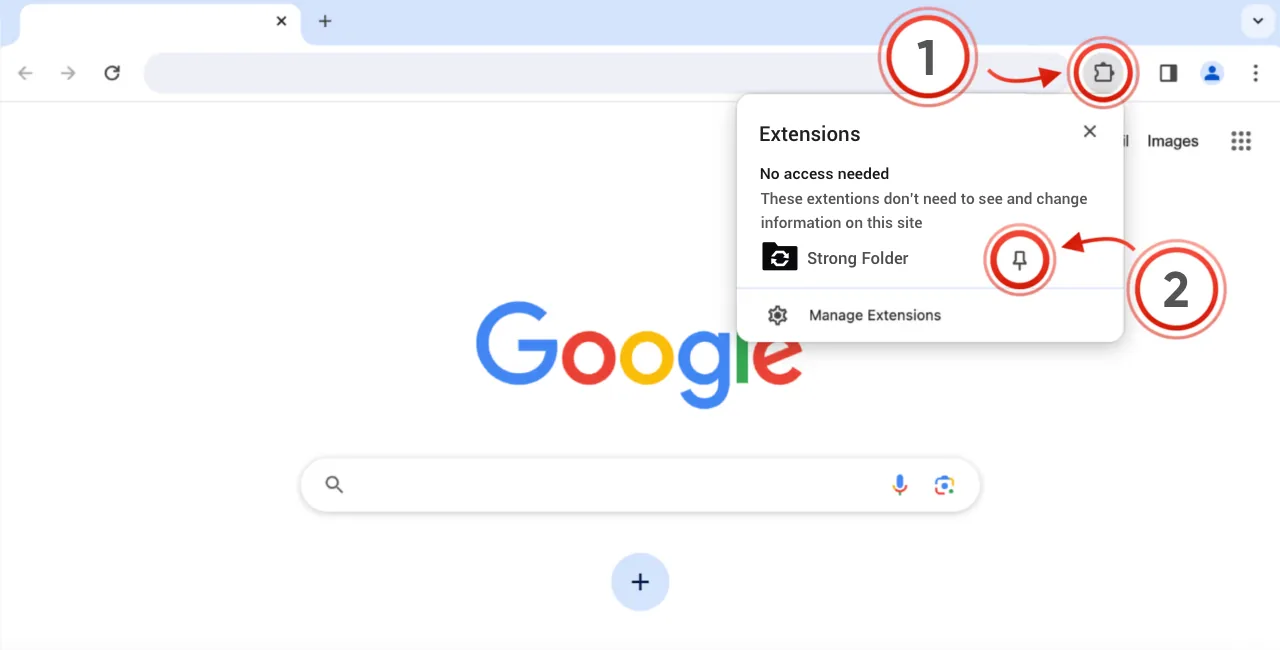
Pag-pin ng StrongFolder sa Chrome

Pagbukas ng StrongFolder mula sa toolbar ng Chrome

Ano ang puwede kong ipadala gamit ito?

Kahit anong mapipili mo mula sa disk mo: isang larawan, 50 GB na video, project folder na may libu-libong file. Walang size limit na itinakda ang StrongFolder. Ang praktikal na limit ay ang bakanteng espasyo sa disk ng device ng tatanggap, bilis ng koneksyon, at kung gaano katagal nananatiling online ang dalawang device. Mga sikat na gamit:

Pribado ba ito?

Hindi ina-upload ng extension ang mga file mo kahit saan. Diretso ang mga ito sa browser ng tatanggap sa naka-encrypt na WebRTC na koneksyon. Tingnan ang Seguridad at privacy.

Mga madalas itanong

Libre ba ang extension?

Oo, libre ito at walang account na kailangan.

Kailangan ba ng tatanggap ang extension?

Hindi. Bubuksan ng tatanggap ang link sa kahit anong browser. Para ma-save ang buong folder kasama ang istruktura, kailangan nila ng Chrome, Edge o Opera sa computer.

Aling mga browser ang puwedeng mag-install nito?

Google Chrome at karamihan ng Chromium-based na browser na tumatanggap ng mga extension mula sa Chrome Web Store, gaya ng Edge, Brave at Opera.

Gumagana ba ito sa Chromebook?

Oo — nagpapatakbo ang ChromeOS ng mga Chrome extension, kaya makakapagpadala ka ng files mula sa Chromebook sa parehong paraan.

Anong mga permission ang kailangan nito?

Storage (para matandaan ang mga setting), clipboard write (para sa Copy Link) at isang offscreen document para sa transfer. Wala itong permission na basahin o baguhin ang mga web page na binibisita mo.

Sa aling mga wika ito available?

Available ang interface ng extension sa 52 na wika.

In-update:

Ipadala nang direkta ang susunod mong file — o folder

Walang upload, walang size limit mula sa amin, walang account. Pumili ng file o buong folder, kopyahin ang link, at direktang magda-download ang tatanggap mula sa device mo.

Magpadala ng filesIdagdag sa Chrome