StrongFolder Chrome 擴充功能

StrongFolder — File Share 是一款免費的 Chrome 擴充功能,可把檔案和整個資料夾從您的瀏覽器直接傳送到接收方的瀏覽器。在任意頁面點選圖示,拖入檔案或選擇資料夾,然後分享連結。檔案不會上傳或儲存,StrongFolder 不設大小限制,接收方也無需安裝擴充功能。

  1. 新增擴充功能打開 Chrome Web Store 中的 StrongFolder,點選 Add to Chrome(加到 Chrome)。
  2. 固定擴充功能點選網址列旁的拼圖圖示,再點選 StrongFolder 旁的圖釘。
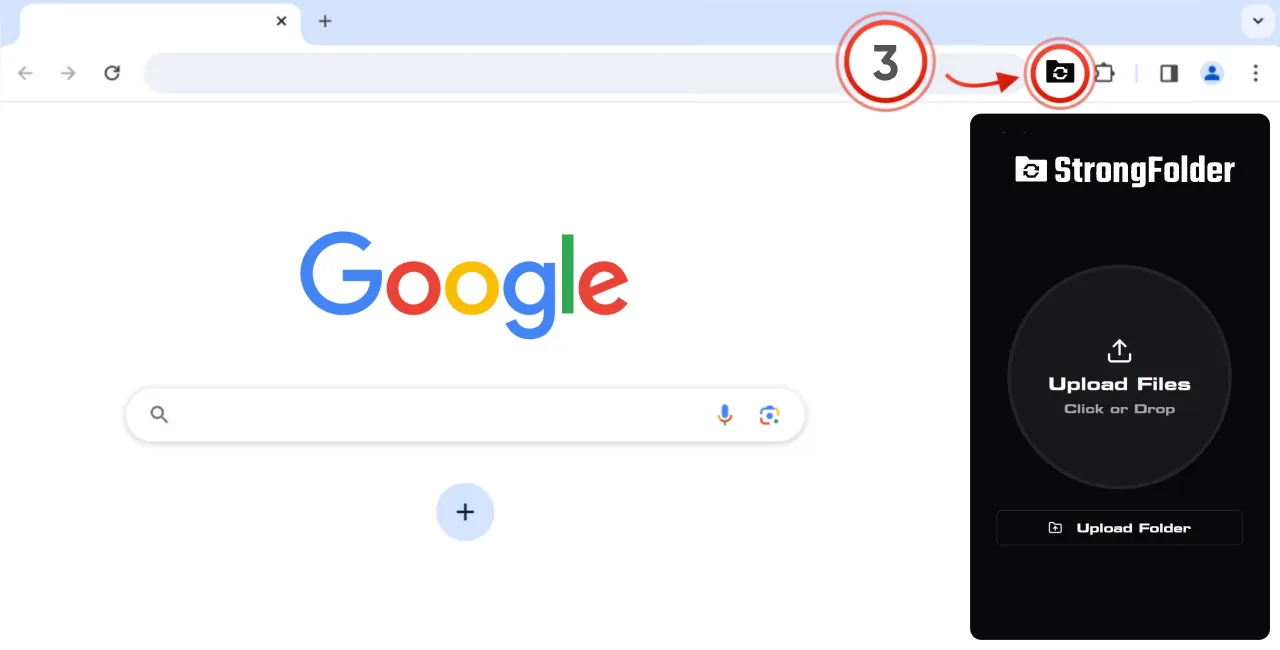
  3. 分享在任意頁面點選 StrongFolder 圖示,拖入檔案或選擇資料夾,然後複製連結。
  4. 保持 Chrome 打開接收方從您的瀏覽器下載;在對方下載完成之前,請保持 Chrome 打開。

StrongFolder 擴充功能能做什麼?

它讓 StrongFolder 傳送功能近在一鍵之間。您不必打開網站,只需點選網址列旁的資料夾圖示,拖入檔案或選擇資料夾, 就能得到連結和 QR Code。傳輸本身與網頁應用程式中的點對點連線完全相同:瀏覽器到瀏覽器,加密傳輸, 無需上傳,不做儲存。

免費加到 Chrome

在瀏覽器工具列一鍵分享

為什麼用擴充功能而不是網站?

Chrome 擴充功能網頁應用程式
位置Chrome 工具列,任意頁面可用strongfolder.com 分頁
安裝在 Chrome Web Store 一鍵安裝無需安裝
瀏覽器Chrome 和大多數 Chromium 瀏覽器任意現代瀏覽器
功能同樣的傳輸、連結和 QR Code相同
最適合經常分享、邊工作邊分享偶爾傳送、使用其他瀏覽器

如何安裝並固定擴充功能?

安裝後打開的歡迎頁面會用圖片展示同樣的步驟:點選拼圖圖示(1),固定 StrongFolder(2),之後每當您想傳送內容時, 點選資料夾圖示(3)即可。
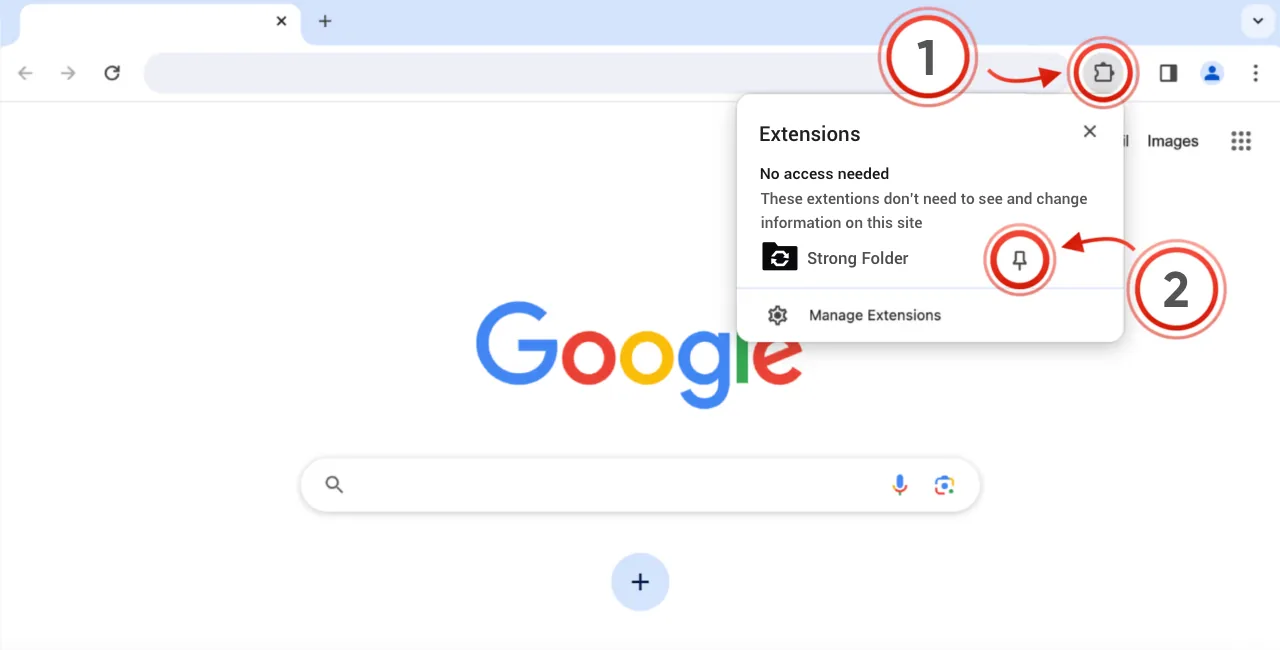
在 Chrome 中固定 StrongFolder

從 Chrome 工具列打開 StrongFolder

可以用它傳送什麼?

硬碟上能選中的任何東西:一張照片、一段 50 GB 的影片、一個包含數千個檔案的專案資料夾。StrongFolder 不設大小限制。實際限制來自接收方裝置的可用磁碟空間、網路速度,以及兩台裝置保持線上的時長。 常見用途:

它是私密的嗎?

擴充功能不會把您的檔案上傳到任何地方。檔案透過加密的 WebRTC 連線直接傳到接收方的瀏覽器。請參閱安全與隱私。

常見問題

擴充功能是免費的嗎?

是的,完全免費,無需帳號。

接收方需要安裝擴充功能嗎?

不需要。接收方在任意瀏覽器中打開連結即可。要按原有結構保存整個資料夾,對方需要在電腦上使用 Chrome、Edge 或 Opera。

哪些瀏覽器可以安裝它?

Google Chrome,以及大多數支援 Chrome Web Store 擴充功能的 Chromium 內核瀏覽器,例如 Edge、Brave 和 Opera。

在 Chromebook 上能用嗎?

能——ChromeOS 可以執行 Chrome 擴充功能,因此您可以用同樣的方式從 Chromebook 傳送檔案。

它需要哪些權限?

儲存(用於記住設定)、剪貼簿寫入(用於 Copy Link 複製連結)以及用於傳輸的離屏文件。它沒有讀取或修改您所造訪網頁的權限。

支援哪些語言?

擴充功能介面提供 52 種語言。

更新於:

直接傳送下一個檔案——或整個資料夾

無需上傳,我們不設大小限制,也無需註冊帳號。選擇檔案或整個資料夾,複製連結,對方即可直接從您的裝置下載。

傳送檔案加到 Chrome