
Chrome ಗಾಗಿ StrongFolder

StrongFolder — File Share ಒಂದು ಉಚಿತ Chrome ಎಕ್ಸ್‌ಟೆನ್ಶನ್. ಇದು ಫೈಲ್‌ಗಳು ಮತ್ತು ಸಂಪೂರ್ಣ ಫೋಲ್ಡರ್‌ಗಳನ್ನು ನಿಮ್ಮ ಬ್ರೌಸರ್‌ನಿಂದ ಸ್ವೀಕರಿಸುವವರ ಬ್ರೌಸರ್‌ಗೆ ನೇರವಾಗಿ ಕಳುಹಿಸುತ್ತದೆ. ಯಾವುದೇ ಪುಟದಲ್ಲಿ ಐಕಾನ್ ಕ್ಲಿಕ್ ಮಾಡಿ, ಫೈಲ್‌ಗಳನ್ನು ಎಳೆದು ಬಿಡಿ ಅಥವಾ ಫೋಲ್ಡರ್ ಆಯ್ಕೆಮಾಡಿ, ಮತ್ತು ಲಿಂಕ್ ಹಂಚಿಕೊಳ್ಳಿ. ಫೈಲ್‌ಗಳನ್ನು ಅಪ್‌ಲೋಡ್ ಮಾಡುವುದಿಲ್ಲ ಅಥವಾ ಸಂಗ್ರಹಿಸುವುದಿಲ್ಲ, StrongFolder ಯಾವುದೇ ಗಾತ್ರದ ಮಿತಿ ಹೇರುವುದಿಲ್ಲ, ಮತ್ತು ಸ್ವೀಕರಿಸುವವರಿಗೆ ಎಕ್ಸ್‌ಟೆನ್ಶನ್ ಬೇಕಿಲ್ಲ.

  1. ಎಕ್ಸ್‌ಟೆನ್ಶನ್ ಸೇರಿಸಿChrome Web Store ನಲ್ಲಿ StrongFolder ತೆರೆಯಿರಿ ಮತ್ತು Add to Chrome (Chrome ಗೆ ಸೇರಿಸಿ) ಕ್ಲಿಕ್ ಮಾಡಿ.
  2. ಪಿನ್ ಮಾಡಿವಿಳಾಸ ಪಟ್ಟಿಯ ಪಕ್ಕದಲ್ಲಿರುವ ಪಜಲ್ ಐಕಾನ್ ಕ್ಲಿಕ್ ಮಾಡಿ, ನಂತರ StrongFolder ಪಕ್ಕದ ಪಿನ್ ಕ್ಲಿಕ್ ಮಾಡಿ.
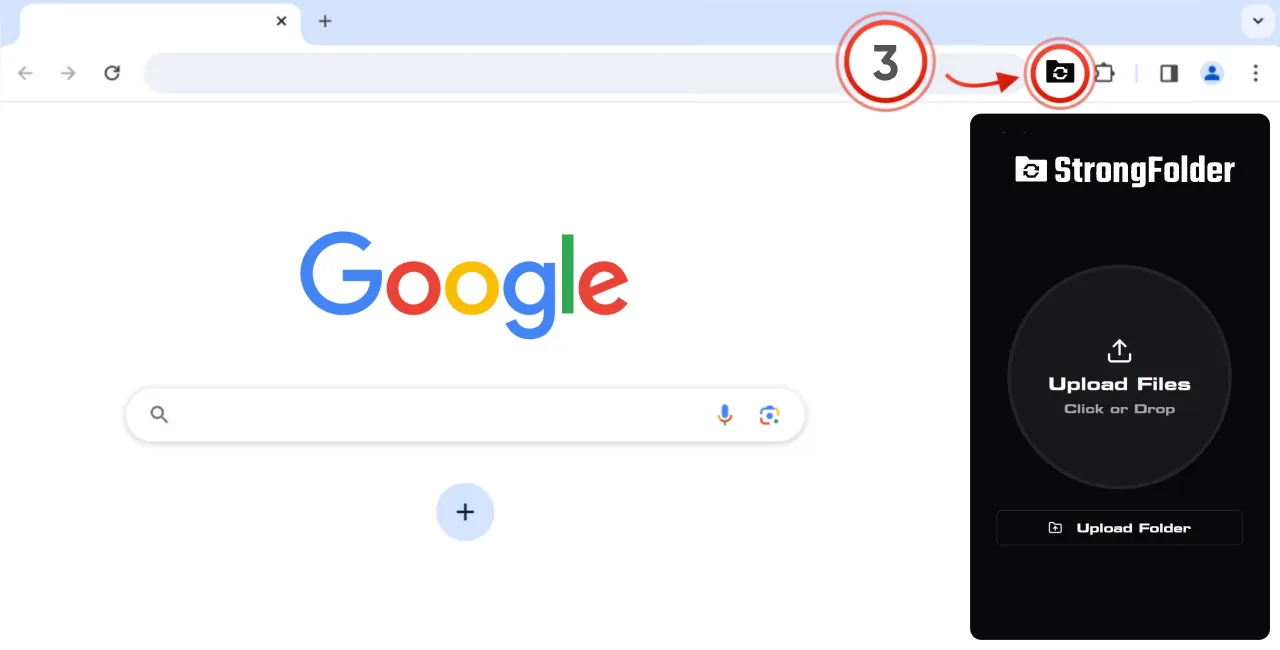
  3. ಹಂಚಿಕೊಳ್ಳಿಯಾವುದೇ ಪುಟದಲ್ಲಿ StrongFolder ಐಕಾನ್ ಕ್ಲಿಕ್ ಮಾಡಿ, ಫೈಲ್‌ಗಳನ್ನು ಎಳೆದು ಬಿಡಿ ಅಥವಾ ಫೋಲ್ಡರ್ ಆಯ್ಕೆಮಾಡಿ, ಮತ್ತು ಲಿಂಕ್ ಕಾಪಿ ಮಾಡಿ.
  4. Chrome ತೆರೆದಿಡಿಸ್ವೀಕರಿಸುವವರು ನಿಮ್ಮ ಬ್ರೌಸರ್‌ನಿಂದ ಡೌನ್‌ಲೋಡ್ ಮಾಡುತ್ತಾರೆ; ಅವರು ಮುಗಿಸುವವರೆಗೆ Chrome ತೆರೆದಿಡಿ.

StrongFolder ಎಕ್ಸ್‌ಟೆನ್ಶನ್ ಏನು ಮಾಡುತ್ತದೆ?

ಇದು StrongFolder ಸೆಂಡರ್ ಅನ್ನು ಒಂದೇ ಕ್ಲಿಕ್ ದೂರದಲ್ಲಿ ಇಡುತ್ತದೆ. ವೆಬ್‌ಸೈಟ್ ತೆರೆಯುವ ಬದಲು, ನೀವು ವಿಳಾಸ ಪಟ್ಟಿಯ ಪಕ್ಕದ ಫೋಲ್ಡರ್ ಐಕಾನ್ ಕ್ಲಿಕ್ ಮಾಡಿ, ಫೈಲ್‌ಗಳನ್ನು ಎಳೆದು ಬಿಡಿ ಅಥವಾ ಫೋಲ್ಡರ್ ಆಯ್ಕೆಮಾಡಿ, ಮತ್ತು ಲಿಂಕ್ ಹಾಗೂ QR ಕೋಡ್ ಪಡೆಯಿರಿ. ವರ್ಗಾವಣೆ ಸ್ವತಃ ವೆಬ್ ಆ್ಯಪ್ ನಲ್ಲಿರುವ ಅದೇ ಪೀರ್-ಟು-ಪೀರ್ ಸಂಪರ್ಕ: ಬ್ರೌಸರ್‌ನಿಂದ ಬ್ರೌಸರ್‌ಗೆ, ಎನ್‌ಕ್ರಿಪ್ಟ್ ಆಗಿ, ಅಪ್‌ಲೋಡ್ ಮತ್ತು ಸಂಗ್ರಹಣೆ ಇಲ್ಲದೆ.

Chrome ಗೆ ಸೇರಿಸಿ — ಉಚಿತ

ಬ್ರೌಸರ್ ಟೂಲ್‌ಬಾರ್‌ನಿಂದ ಒಂದೇ ಕ್ಲಿಕ್‌ನಲ್ಲಿ ಹಂಚಿಕೆ

ವೆಬ್‌ಸೈಟ್ ಬದಲು ಎಕ್ಸ್‌ಟೆನ್ಶನ್ ಅನ್ನು ಏಕೆ ಬಳಸಬೇಕು?

Chrome ಎಕ್ಸ್‌ಟೆನ್ಶನ್ವೆಬ್ ಆ್ಯಪ್
ಎಲ್ಲಿChrome ಟೂಲ್‌ಬಾರ್, ಯಾವುದೇ ಪುಟದಲ್ಲಿstrongfolder.com ಟ್ಯಾಬ್
ಇನ್‌ಸ್ಟಾಲ್Chrome Web Store ನಿಂದ ಒಂದೇ ಕ್ಲಿಕ್ಬೇಡ
ಬ್ರೌಸರ್‌ಗಳುChrome ಮತ್ತು ಹೆಚ್ಚಿನ Chromium ಬ್ರೌಸರ್‌ಗಳುಯಾವುದೇ ಆಧುನಿಕ ಬ್ರೌಸರ್
ಫೀಚರ್‌ಗಳುಅದೇ ವರ್ಗಾವಣೆ, ಲಿಂಕ್ ಮತ್ತು QR ಕೋಡ್ಅದೇ
ಯಾವುದಕ್ಕೆ ಉತ್ತಮಆಗಾಗ ಹಂಚಿಕೆ, ಕೆಲಸ ಮಾಡುತ್ತಲೇ ಹಂಚಿಕೆಒಮ್ಮೆಯ ಕಳುಹಿಸುವಿಕೆ, ಇತರ ಬ್ರೌಸರ್‌ಗಳು

ಇದನ್ನು ಇನ್‌ಸ್ಟಾಲ್ ಮತ್ತು ಪಿನ್ ಮಾಡುವುದು ಹೇಗೆ?

ಇನ್‌ಸ್ಟಾಲ್ ಆದ ನಂತರ ತೆರೆಯುವ ಸ್ವಾಗತ ಪುಟವು ಇದೇ ಹಂತಗಳನ್ನು ಚಿತ್ರಗಳೊಂದಿಗೆ ತೋರಿಸುತ್ತದೆ: ಪಜಲ್ ಚಿಹ್ನೆ (1) ಕ್ಲಿಕ್ ಮಾಡಿ, StrongFolder ಅನ್ನು ಪಿನ್ ಮಾಡಿ (2), ನಂತರ ಏನನ್ನಾದರೂ ಕಳುಹಿಸಬೇಕಾದಾಗಲೆಲ್ಲಾ ಫೋಲ್ಡರ್ ಐಕಾನ್ (3) ಕ್ಲಿಕ್ ಮಾಡಿ.
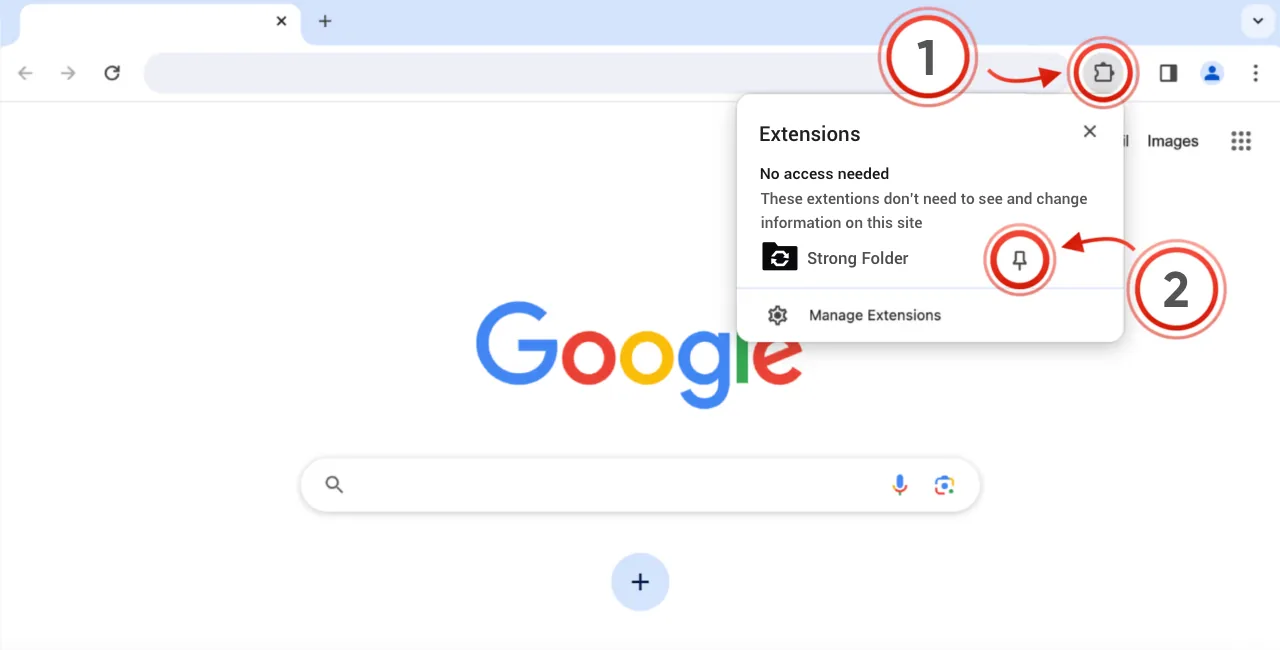
Chrome ನಲ್ಲಿ StrongFolder ಅನ್ನು ಪಿನ್ ಮಾಡುವುದು

Chrome ಟೂಲ್‌ಬಾರ್‌ನಿಂದ StrongFolder ತೆರೆಯುವುದು

ಇದರೊಂದಿಗೆ ನಾನು ಏನನ್ನು ಕಳುಹಿಸಬಹುದು?

ನಿಮ್ಮ ಡಿಸ್ಕ್‌ನಿಂದ ಆಯ್ಕೆಮಾಡಬಹುದಾದ ಯಾವುದನ್ನಾದರೂ: ಒಂದು ಫೋಟೋ, 50 GB ವೀಡಿಯೊ, ಸಾವಿರಾರು ಫೈಲ್‌ಗಳಿರುವ ಪ್ರಾಜೆಕ್ಟ್ ಫೋಲ್ಡರ್. StrongFolder ಯಾವುದೇ ಗಾತ್ರದ ಮಿತಿ ಹೇರುವುದಿಲ್ಲ. ಪ್ರಾಯೋಗಿಕ ಮಿತಿಗಳು: ಸ್ವೀಕರಿಸುವವರ ಸಾಧನದಲ್ಲಿನ ಖಾಲಿ ಸ್ಥಳ, ಸಂಪರ್ಕದ ವೇಗ ಮತ್ತು ಎರಡೂ ಸಾಧನಗಳು ಎಷ್ಟು ಹೊತ್ತು ಆನ್‌ಲೈನ್‌ನಲ್ಲಿರುತ್ತವೆ ಎಂಬುದು. ಜನಪ್ರಿಯ ಬಳಕೆಗಳು:

ಇದು ಖಾಸಗಿಯೇ?

ಎಕ್ಸ್‌ಟೆನ್ಶನ್ ನಿಮ್ಮ ಫೈಲ್‌ಗಳನ್ನು ಎಲ್ಲಿಗೂ ಅಪ್‌ಲೋಡ್ ಮಾಡುವುದಿಲ್ಲ. ಅವು ಎನ್‌ಕ್ರಿಪ್ಟ್ ಆದ WebRTC ಸಂಪರ್ಕದ ಮೂಲಕ ನೇರವಾಗಿ ಸ್ವೀಕರಿಸುವವರ ಬ್ರೌಸರ್‌ಗೆ ಹೋಗುತ್ತವೆ. ಭದ್ರತೆ ಮತ್ತು ಗೌಪ್ಯತೆ ನೋಡಿ.

ಪದೇ ಪದೇ ಕೇಳಲಾಗುವ ಪ್ರಶ್ನೆಗಳು

ಎಕ್ಸ್‌ಟೆನ್ಶನ್ ಉಚಿತವೇ?

ಹೌದು, ಇದು ಉಚಿತ, ಖಾತೆಯ ಅಗತ್ಯವಿಲ್ಲ.

ಸ್ವೀಕರಿಸುವವರಿಗೆ ಎಕ್ಸ್‌ಟೆನ್ಶನ್ ಬೇಕೇ?

ಇಲ್ಲ. ಸ್ವೀಕರಿಸುವವರು ಯಾವುದೇ ಬ್ರೌಸರ್‌ನಲ್ಲಿ ಲಿಂಕ್ ತೆರೆಯುತ್ತಾರೆ. ಸಂಪೂರ್ಣ ಫೋಲ್ಡರ್ ಅನ್ನು ಅದರ ರಚನೆಯೊಂದಿಗೆ ಉಳಿಸಲು ಅವರಿಗೆ ಕಂಪ್ಯೂಟರ್‌ನಲ್ಲಿ Chrome, Edge ಅಥವಾ Opera ಬೇಕು.

ಯಾವ ಬ್ರೌಸರ್‌ಗಳಲ್ಲಿ ಇದನ್ನು ಇನ್‌ಸ್ಟಾಲ್ ಮಾಡಬಹುದು?

Google Chrome ಮತ್ತು Chrome Web Store ಎಕ್ಸ್‌ಟೆನ್ಶನ್‌ಗಳನ್ನು ಸ್ವೀಕರಿಸುವ ಹೆಚ್ಚಿನ Chromium ಆಧಾರಿತ ಬ್ರೌಸರ್‌ಗಳು, ಉದಾಹರಣೆಗೆ Edge, Brave ಮತ್ತು Opera.

ಇದು Chromebook ನಲ್ಲಿ ಕೆಲಸ ಮಾಡುತ್ತದೆಯೇ?

ಹೌದು — ChromeOS Chrome ಎಕ್ಸ್‌ಟೆನ್ಶನ್‌ಗಳನ್ನು ಚಲಾಯಿಸುತ್ತದೆ, ಆದ್ದರಿಂದ Chromebook ನಿಂದಲೂ ಅದೇ ರೀತಿ ಫೈಲ್‌ಗಳನ್ನು ಕಳುಹಿಸಬಹುದು.

ಇದಕ್ಕೆ ಯಾವ ಅನುಮತಿಗಳು ಬೇಕು?

ಸ್ಟೋರೇಜ್ (ಸೆಟ್ಟಿಂಗ್‌ಗಳನ್ನು ನೆನಪಿಡಲು), ಕ್ಲಿಪ್‌ಬೋರ್ಡ್‌ಗೆ ಬರೆಯುವುದು (Copy Link ಗಾಗಿ) ಮತ್ತು ವರ್ಗಾವಣೆಗಾಗಿ ಆಫ್‌ಸ್ಕ್ರೀನ್ ಡಾಕ್ಯುಮೆಂಟ್. ನೀವು ಭೇಟಿ ನೀಡುವ ವೆಬ್ ಪುಟಗಳನ್ನು ಓದಲು ಅಥವಾ ಬದಲಾಯಿಸಲು ಇದಕ್ಕೆ ಅನುಮತಿ ಇಲ್ಲ.

ಇದು ಯಾವ ಭಾಷೆಗಳಲ್ಲಿ ಲಭ್ಯವಿದೆ?

ಎಕ್ಸ್‌ಟೆನ್ಶನ್ ಇಂಟರ್ಫೇಸ್ 52 ಭಾಷೆಗಳಲ್ಲಿ ಲಭ್ಯವಿದೆ.

ನವೀಕರಿಸಲಾಗಿದೆ:

ನಿಮ್ಮ ಮುಂದಿನ ಫೈಲ್ — ಅಥವಾ ಫೋಲ್ಡರ್ — ಅನ್ನು ನೇರವಾಗಿ ಕಳುಹಿಸಿ

ಅಪ್‌ಲೋಡ್ ಇಲ್ಲ, ನಮ್ಮಿಂದ ಯಾವುದೇ ಗಾತ್ರದ ಮಿತಿ ಇಲ್ಲ, ಖಾತೆ ಬೇಡ. ಒಂದು ಫೈಲ್ ಅಥವಾ ಸಂಪೂರ್ಣ ಫೋಲ್ಡರ್ ಆಯ್ಕೆಮಾಡಿ, ಲಿಂಕ್ ಕಾಪಿ ಮಾಡಿ — ಸ್ವೀಕರಿಸುವವರು ನಿಮ್ಮ ಸಾಧನದಿಂದಲೇ ನೇರವಾಗಿ ಡೌನ್‌ಲೋಡ್ ಮಾಡುತ್ತಾರೆ.

ಫೈಲ್‌ಗಳನ್ನು ಕಳುಹಿಸಿChrome ಗೆ ಸೇರಿಸಿ